Administration
Übersicht - Inhalte auf dieser Seite
Laufende Meetings

In diesem View werden alle laufenden (gestarteten) Meetings angezeigt, jeweils mit Details wie dem Eigentümer des Raumes, welcher Server benutzt wird und wieviele Teilnehmer es gibt. Diese werden jeweils nochmal als Zuhörer (Audio only), Teilnehmer mit Mikrofon und Teilnehmer mit Video unterteilt. Im Tab Aktionen kann mit dem blauen Button der Raum angezeigt werden (nicht die BBB-Konferenz selber), mit der PILOS Detailübersicht des Raumes mit Beschreibung, Dateien, Aufzeichungen, etc.
Administration
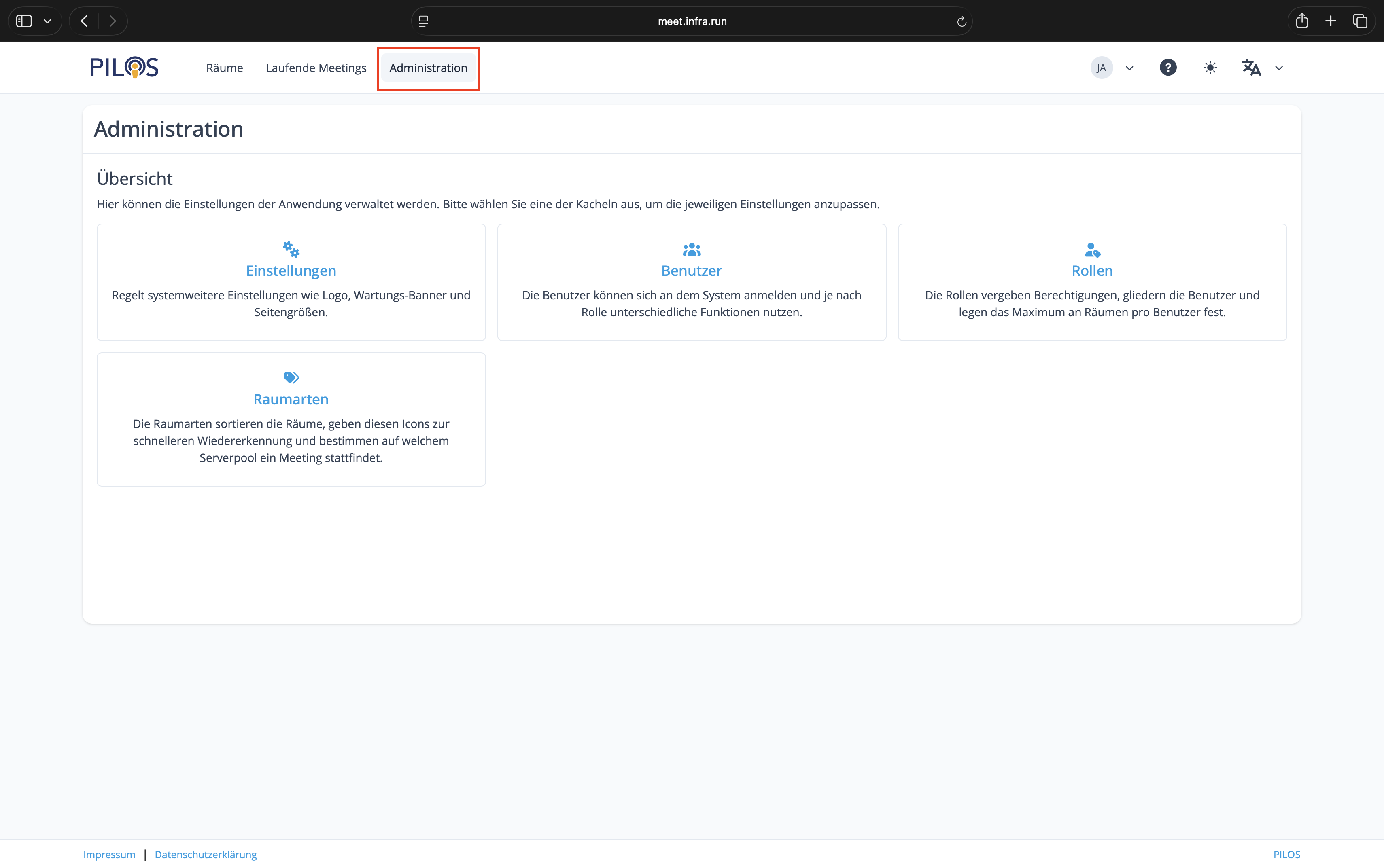
Der Tab Administration bündelt alle Admineinstellungen in die jeweiligen Unterbereiche Einstellungen, Benutzer, Rollen und Raumarten:
Einstellungen
Hier sind Einstellungen zur Anwendung, dem Design, zu den Räumem oder zur Aufzeichnung zu finden. Außerdem können BigBlueButton betreffende Anpassungen wie ein eigenes Logo und eine Standardpräsentation vorgenommen werden. Ferner können Banner für Mitteilungen eingerichtet werden und es kann eingestellt werden, ob lokale User selbst ihr Passwort ändern können. Wenn diese Option aktiviert wird, können Admins das Passwort der jeweiligen Accounts zurücksetzen.
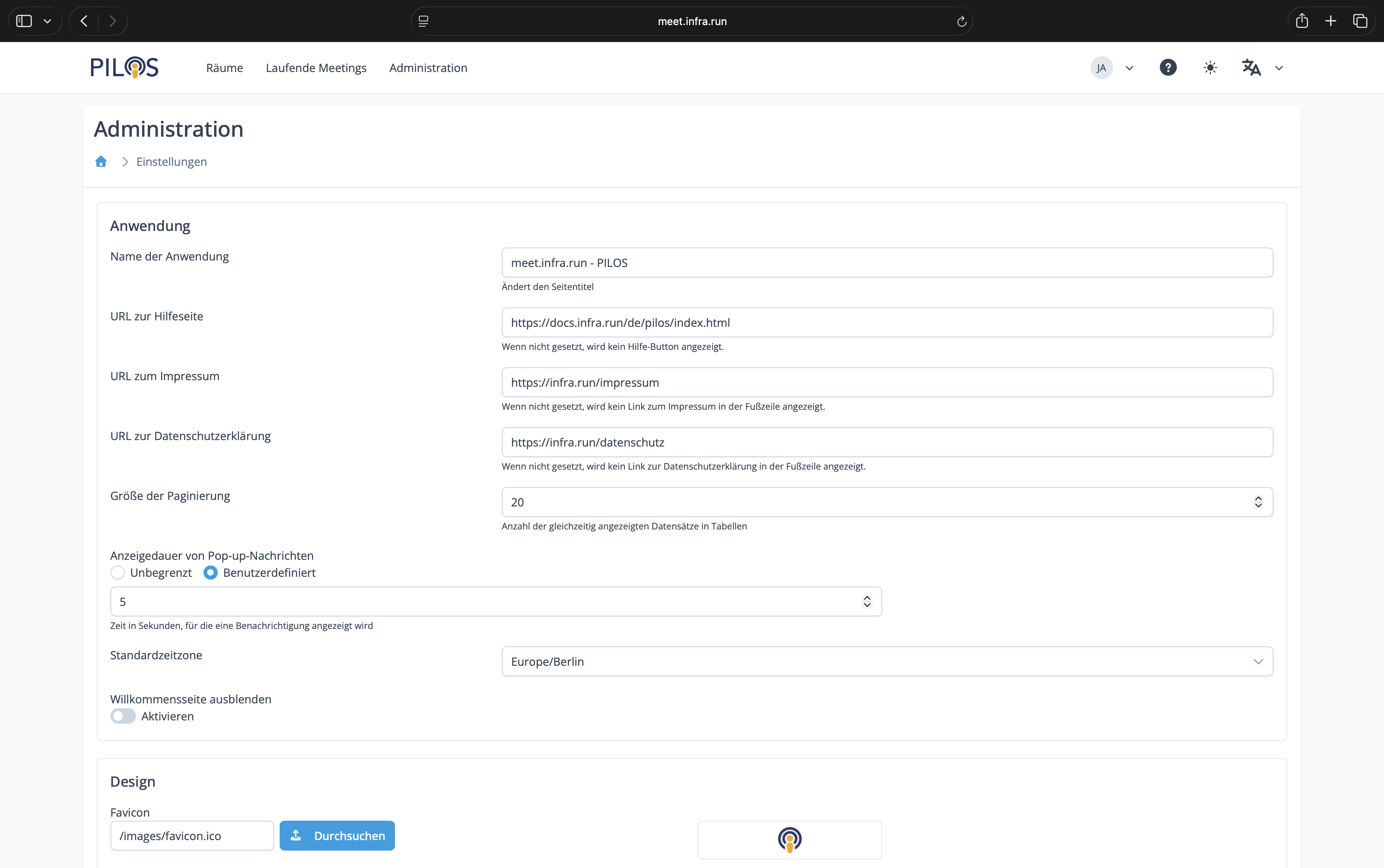
Es sind sinnvolle Standardeinstellungen gesetzt, wie z.B. die Speicherfristen oder die Links zu unserer PILOS Dokumentation unter dem Button “Hilfe” oben rechts. Neben der Einstellungsmöglichkeit für das Zurücksetzen des Passworts für lokale User findet sich hier auch die Möglichkeit, ein Logo oder eine personalisierte Standardpräsentation für die BBB Konferenz zu hinterlegen.

Benutzer
In diesem Bereich werden alle registrierten User angezeigt, dies beinhaltet lokale Accounts sowie alle, die sich per Auth-Dienst erstmalig eingeloggt haben und für die dadurch ein PILOS-Account angelegt wurde.
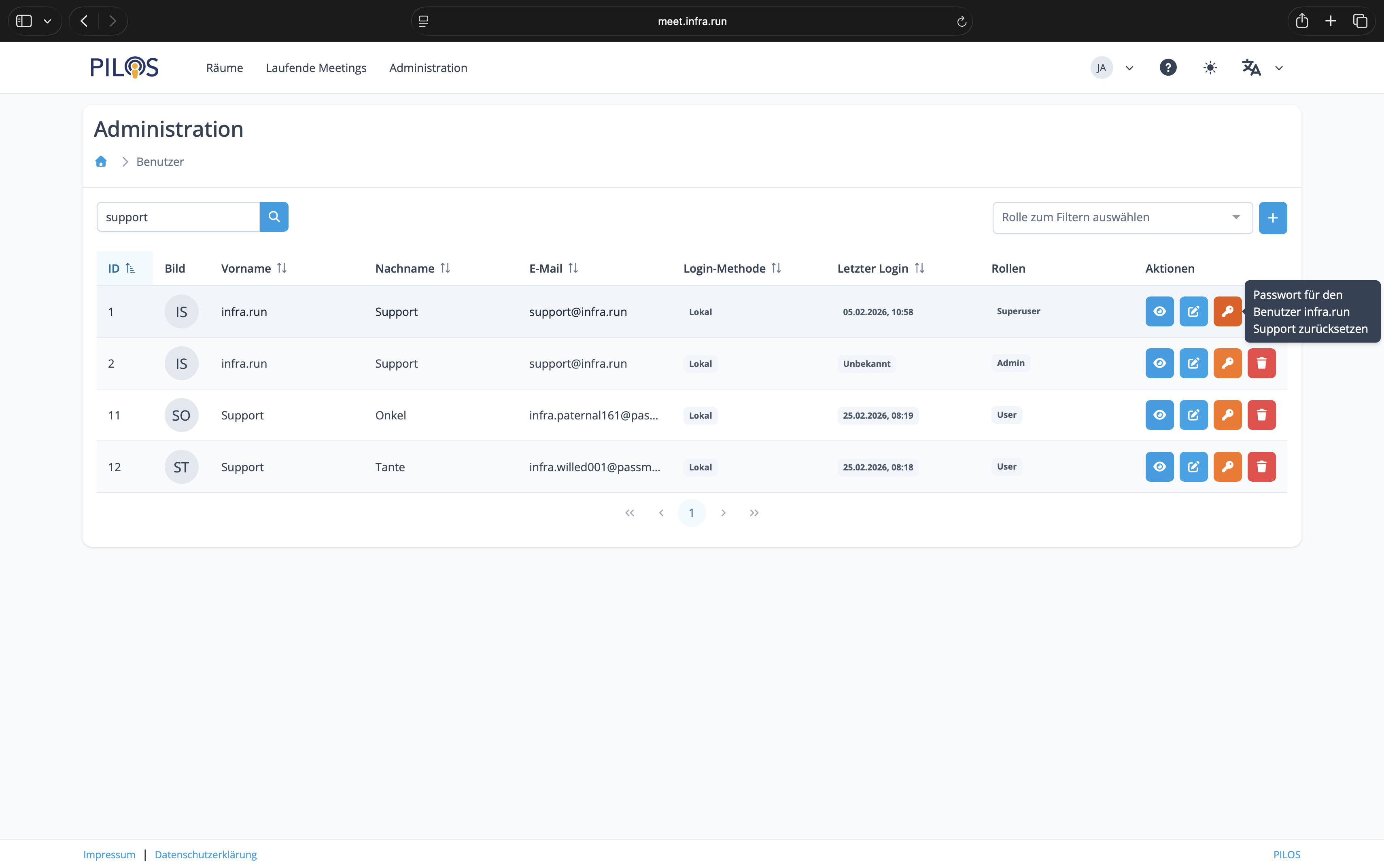
Die Übersicht gibt Details wie Namen, Emailadresse, Login-Methode, letzter Login und Rollen. Außerdem können jeweils in der Zeile rechts die jeweiligen Details des Accounts mit den ersten beiden Buttons angesehen oder bearbeitet werden.
Das Zurücksetzen des Passworts oder das Löschen des Passworts müssen jeweils durch einen Dialog bestätigt werden:

Über den ersten Button “Detaillierte Informationen für den Benutzer XY” werden dessen Profileinstellungen geöffnet. Der zweite Button öffnet direkt das Bearbeiten. Dahin kann aber auch im Anzeigen-View oben rechts auch gewechselt werden.
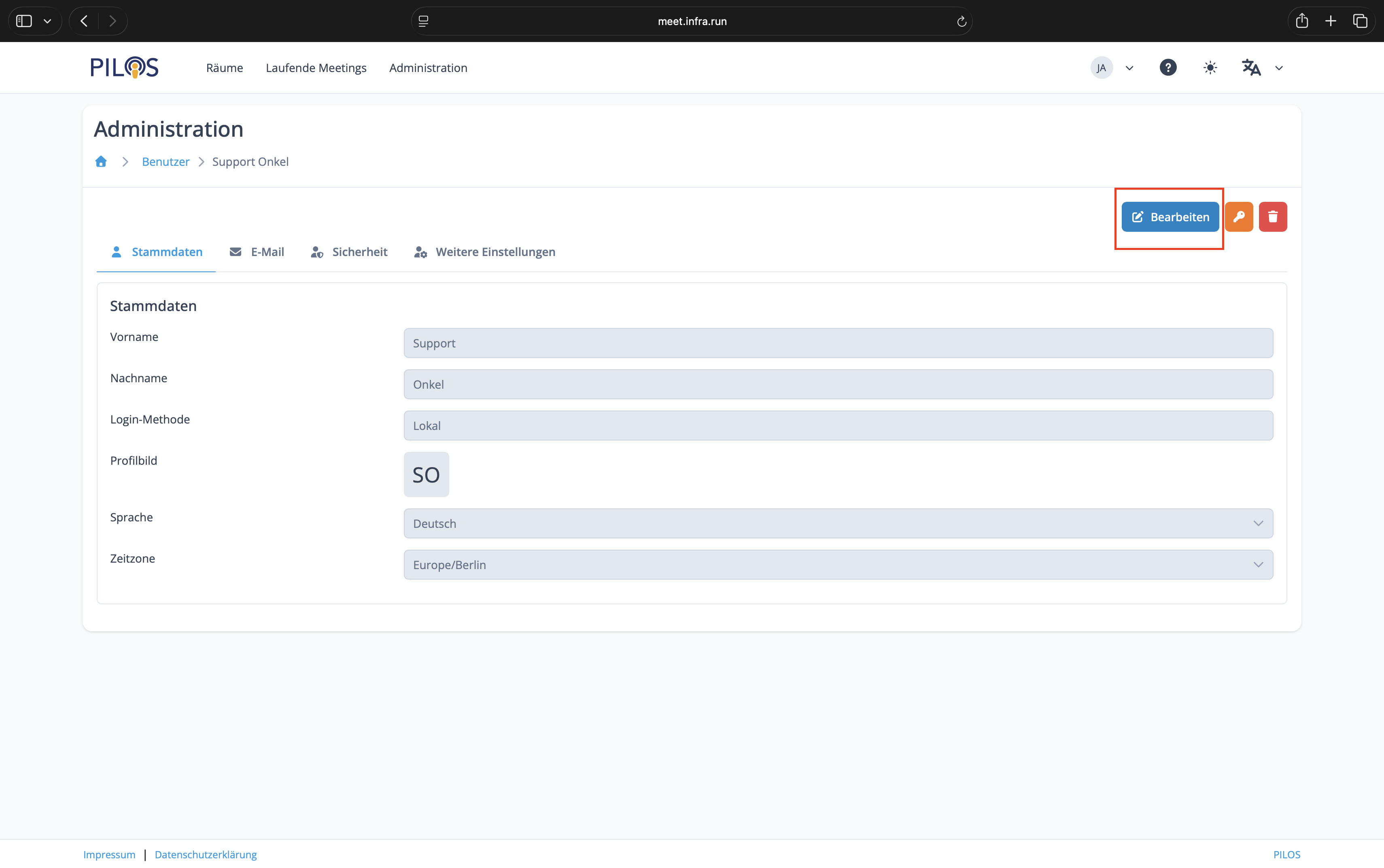
Hier in den Stammdaten der User lassen sich Namen, Profilbild, Sprache, Zeitzone, Emailadressen, Rollen, Passwort anpassen und der Echo-Test (de-)aktivieren. Änderungen müssen jeweils gespeichert werden.
Rollen
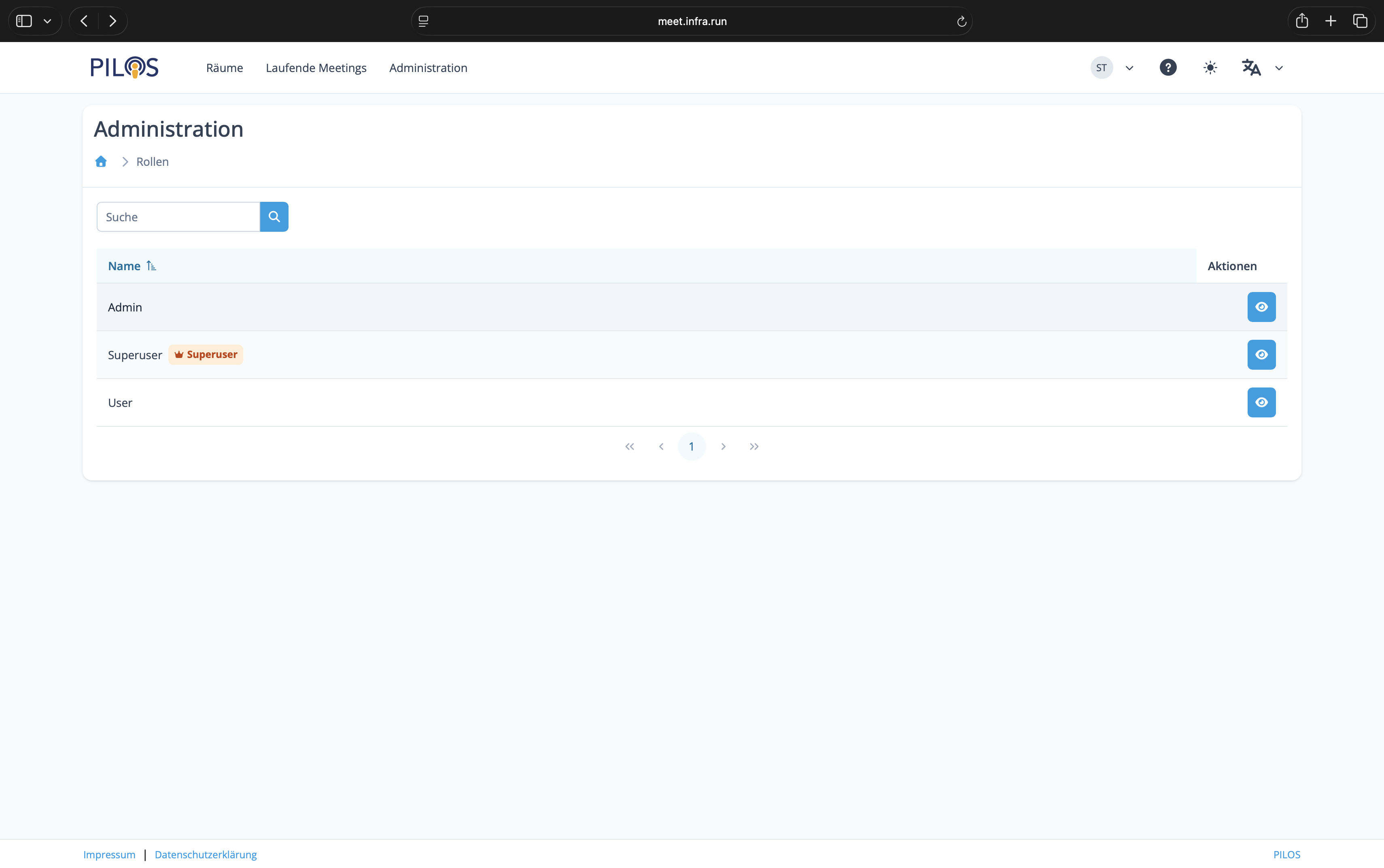
Im diesem Menü können die Rollen Admin, Superuser (unsere Adminrolle) und User eingesehen werden. Rechts im Bereich “Aktionen” können über den Button detaillierte Rechte und Einstellungen der jeweiligen Rollen angesehen werden. Falls Bedarf an weiteren Rollen mit anderen Berechtigungen besteht, können wir dies einrichten: support@infra.run
Raumarten
Hier lassen sich die voreingestellten Raumarten einsehen und ggf. bearbeiten.
Auch kann über den Plus-Button oben rechts eine neue Raumart angelegt werden.
