Erste Schritte
Übersicht - Inhalte auf dieser Seite
Startseite
Ihr Zugang zu PILOS über infra.run könnte beispielsweise über die URL “meet.ihre-domain.de” erfolgen, dies besprechen wir bei der Inbetriebnahme.
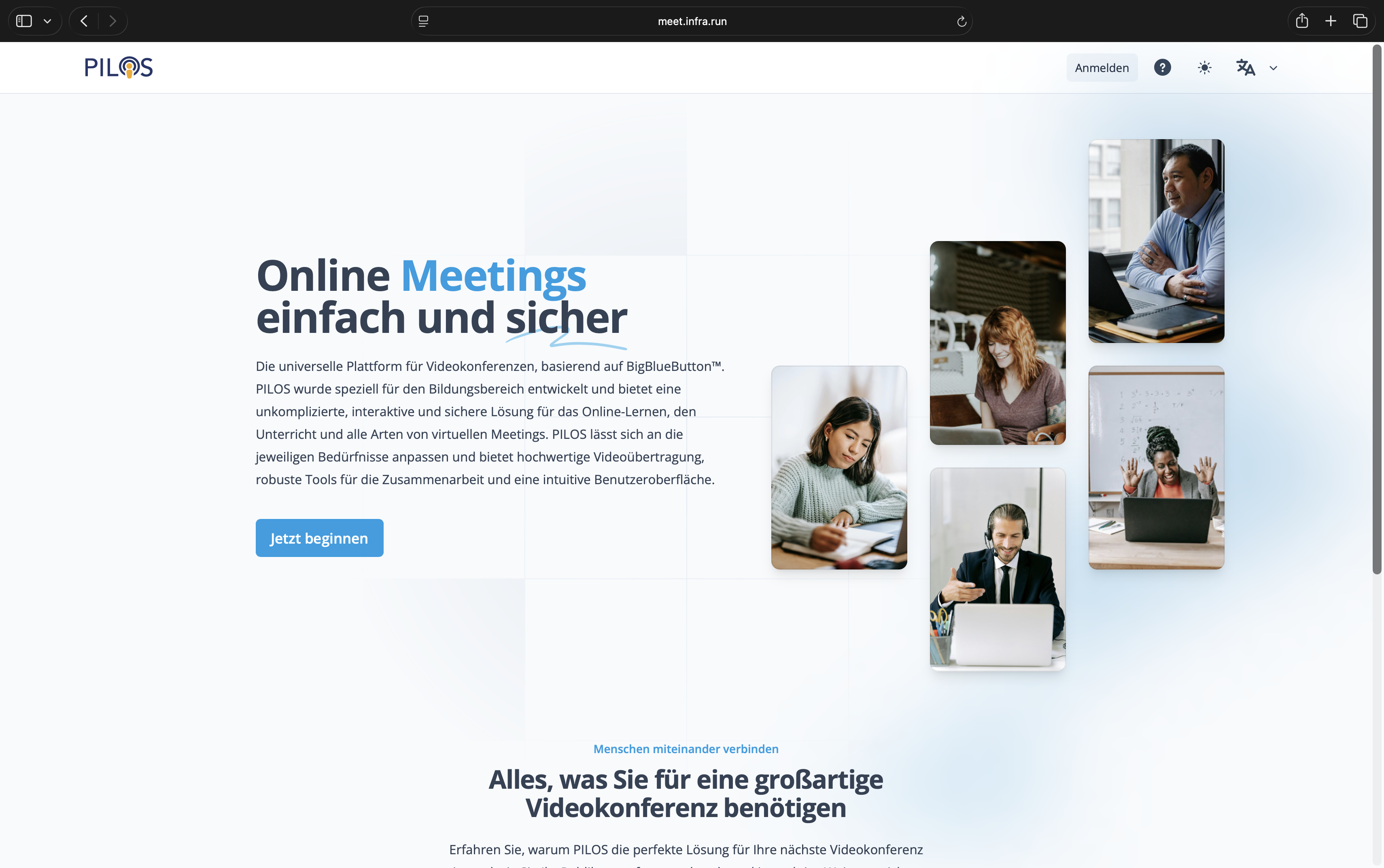
Über die Buttons oben rechts stehen folgende Funktionen zur Verfügung:
- Anmeldung
- Aufruf der Hilfe und Dokumentation
- Wechseln in den Darkmode
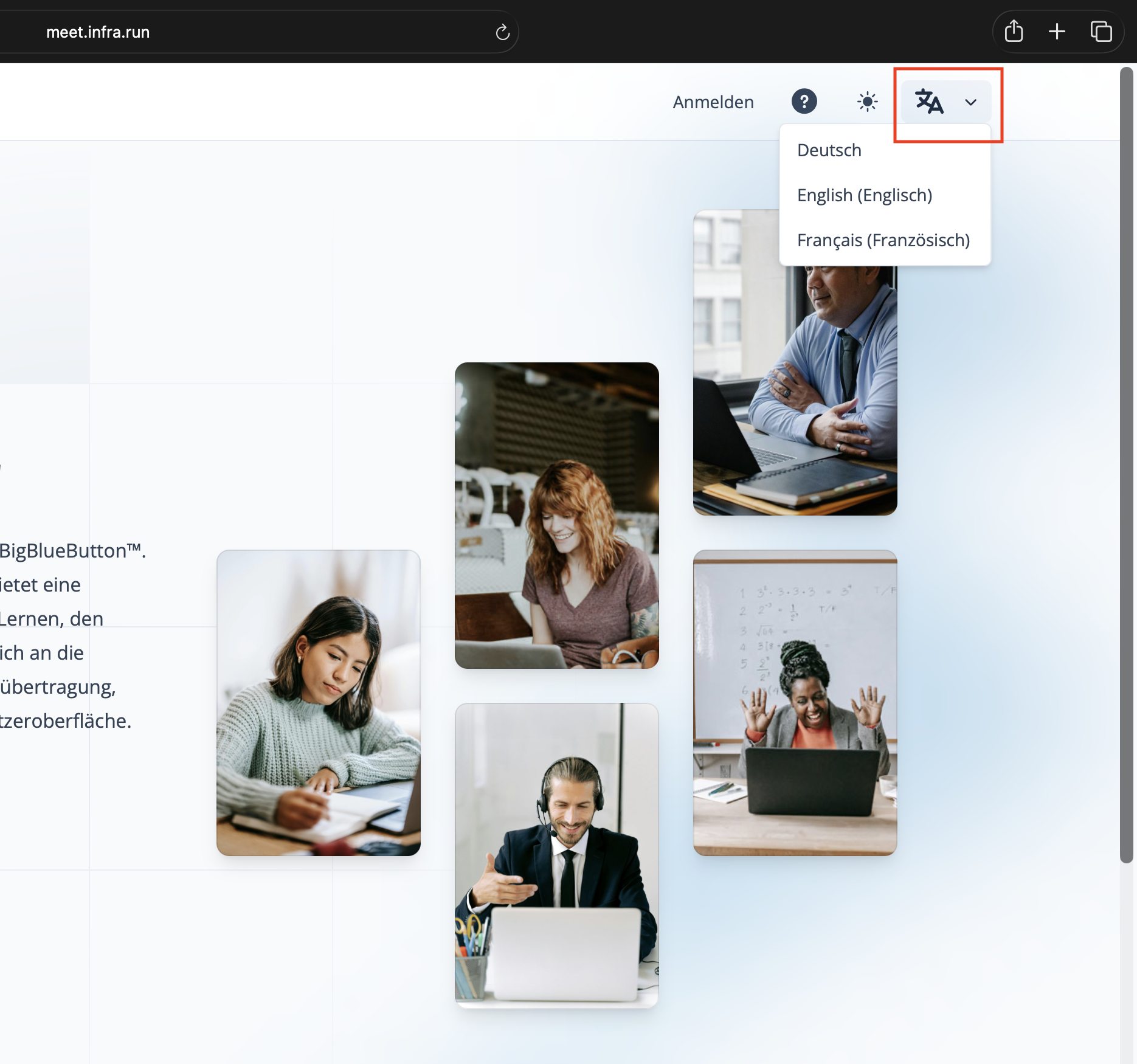
- Wechseln der Sprache zwischen Deutsch, Englisch und Französisch
Login
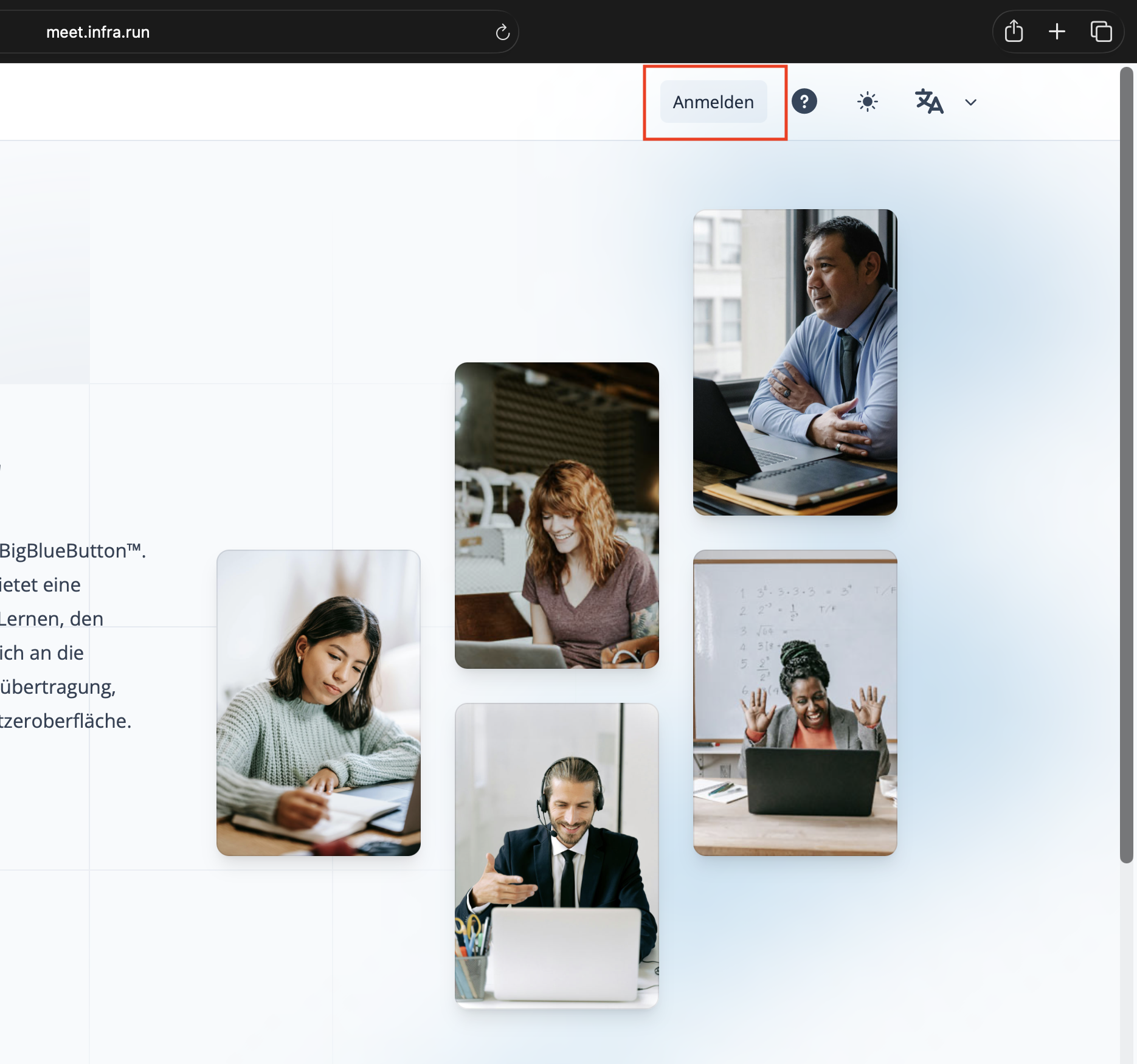
Je nachdem, ob und welcher Authentifizierungsdienst genutzt wird, gibt es hier verschiedene Möglichkeiten zur Anmeldung. PILOS ermöglicht die Anmeldung über OpenID Connect, SAML 2.0 und LDAP. Manuelle Accounts per Verwaltung durch einen Administrator sind auch möglich. Dies wäre dann über den Tab “E-Mail” zugänglich.
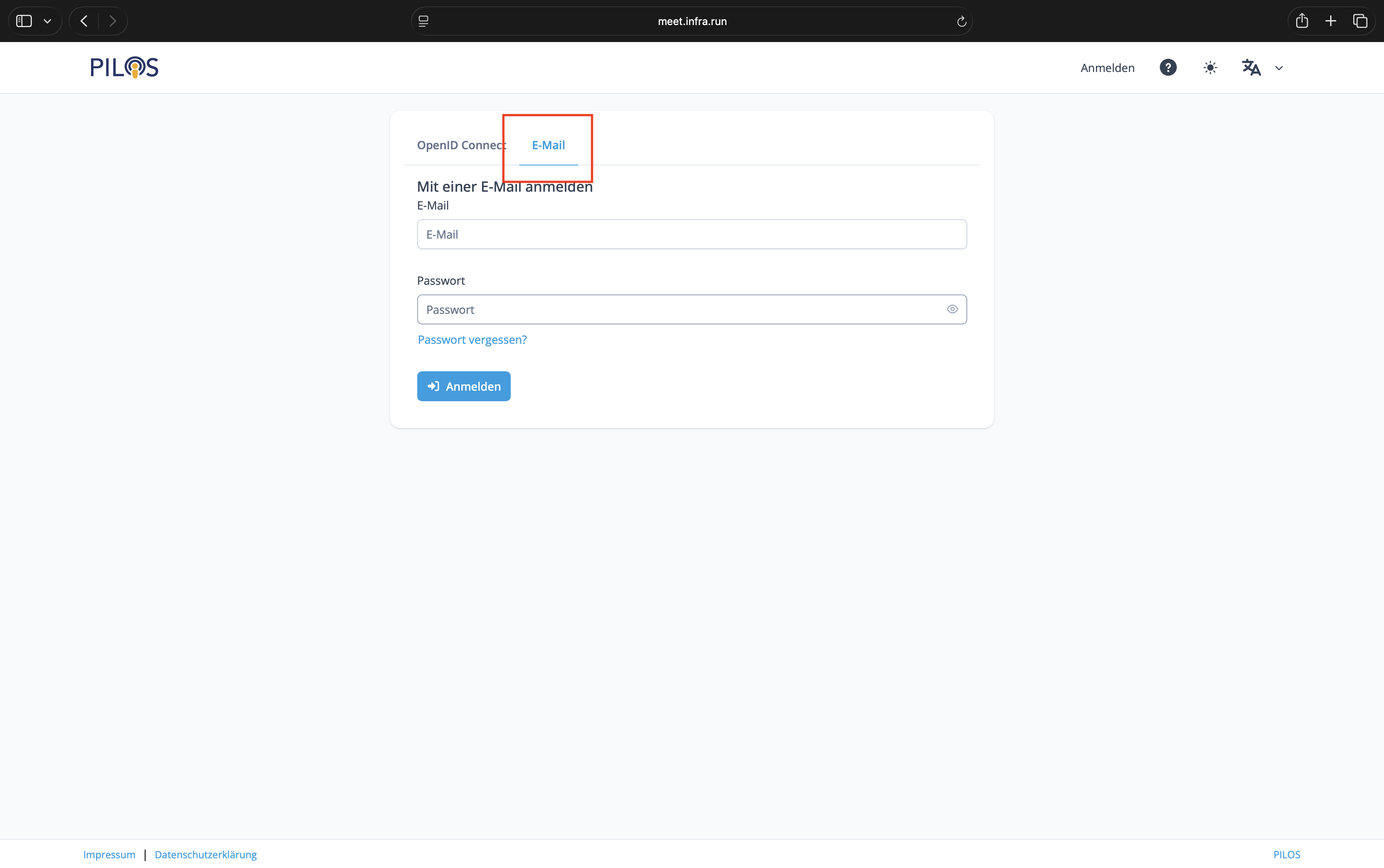
Abhängig davon, welcher Auth-Dienst von Ihrer Organisiation unterstützt wird, ist dann auch hier der jeweilige Tab für den Login über diesen Dienst zu finden. Das folgende Bild zeigt die Anmeldung über OpenID Connect.

Startseite und Räume
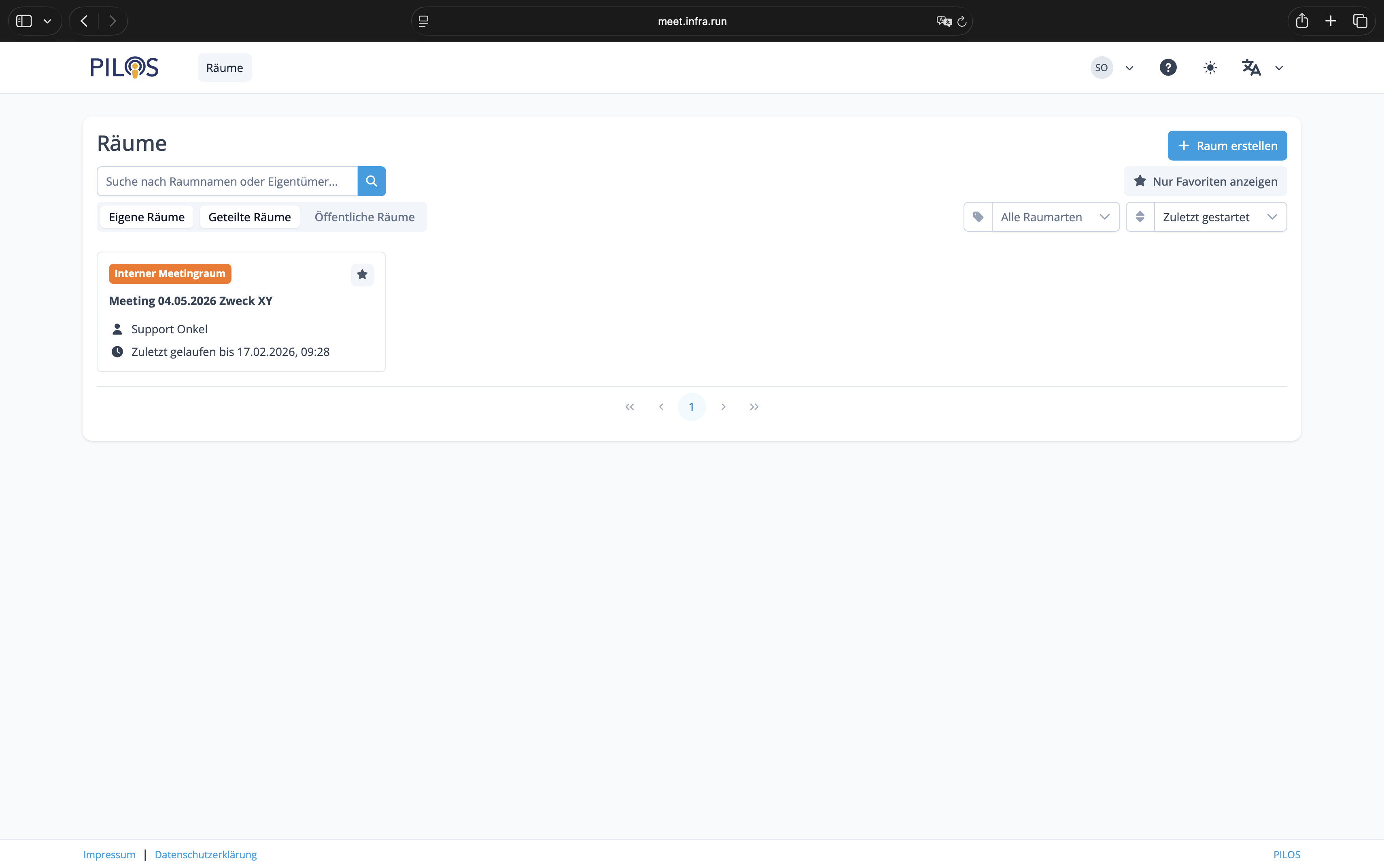
Dies ist die Übersichtsseite der bestehenden BBB-Räume. Wenn schon ein Raum angelegt oder geteilt wurde, wird dieser hier angezeigt. Auch kann hier nach Räumen gesucht oder gefiltert werden.
Einem Raum beitreten oder bei Start benachrichtigt werden
PILOS zeigt den Status des Raumes an, also ob und wann er gestartet wurde und wieviele Teilnehmer beigetreten sind. Auch wird angezeigt, wann der Raum zuletzt genutzt worden ist.
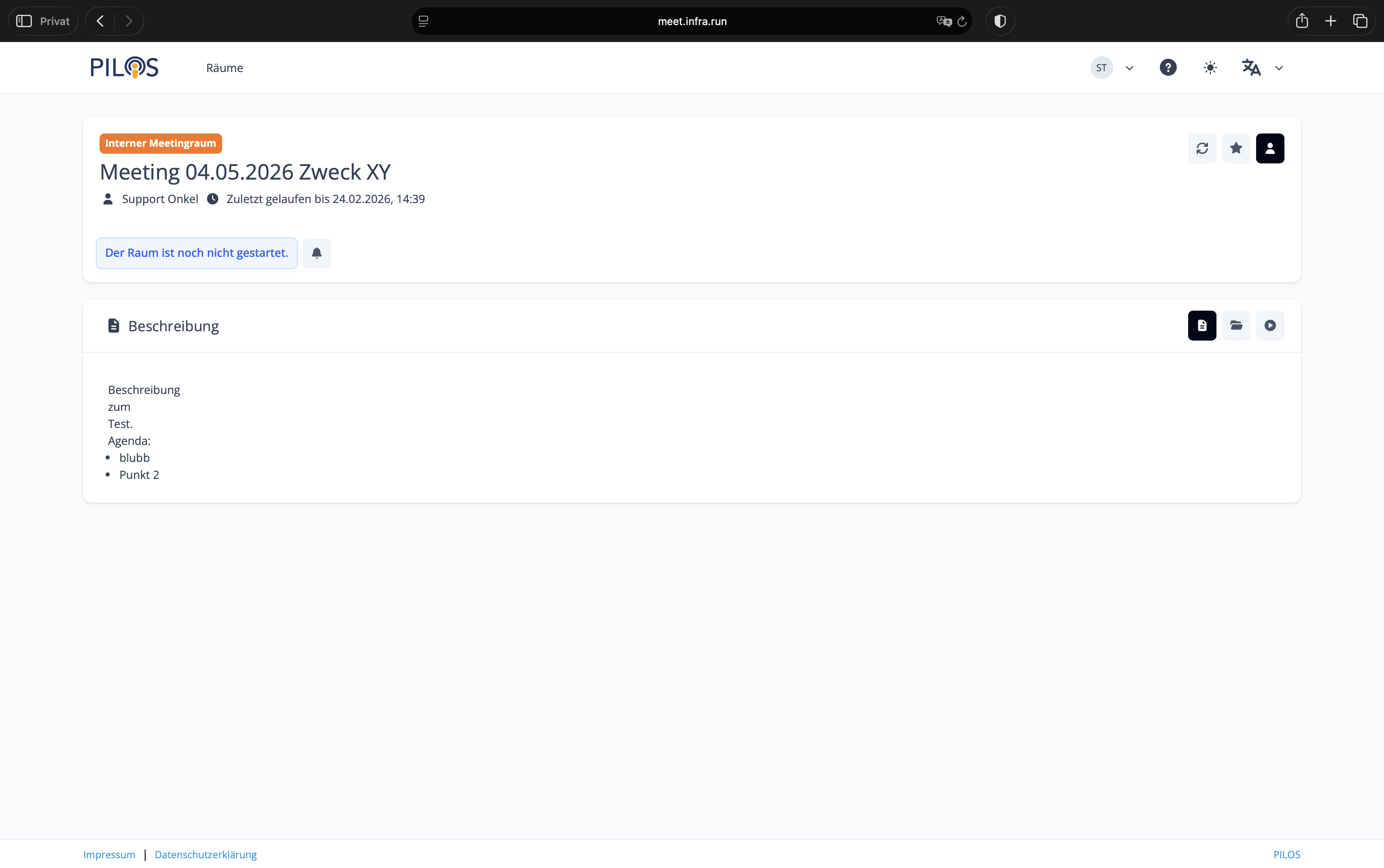
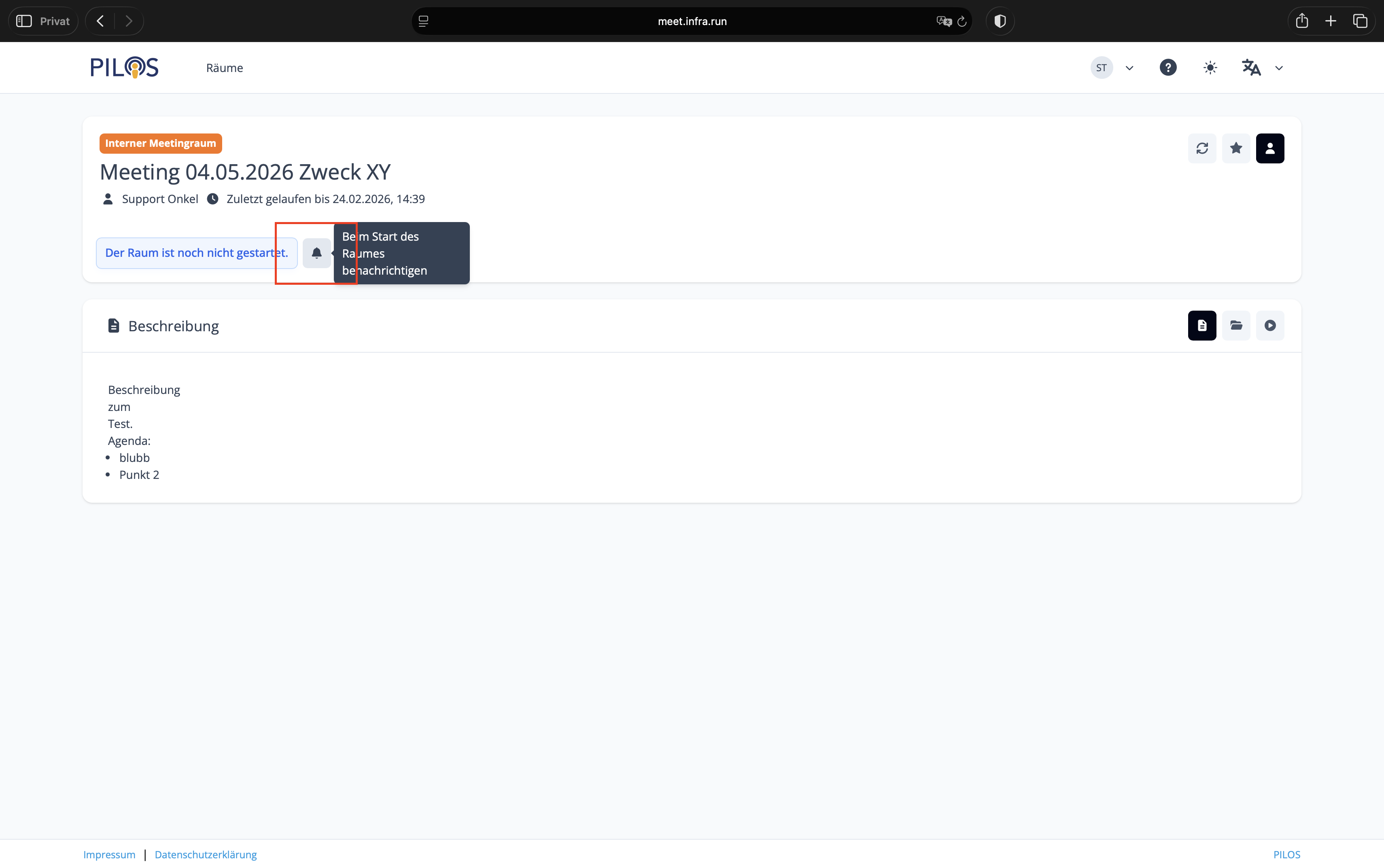
Hier ist auch der Button zu finden, mit dem die Benachrichtigung beim Raumstart aktivierbar ist.
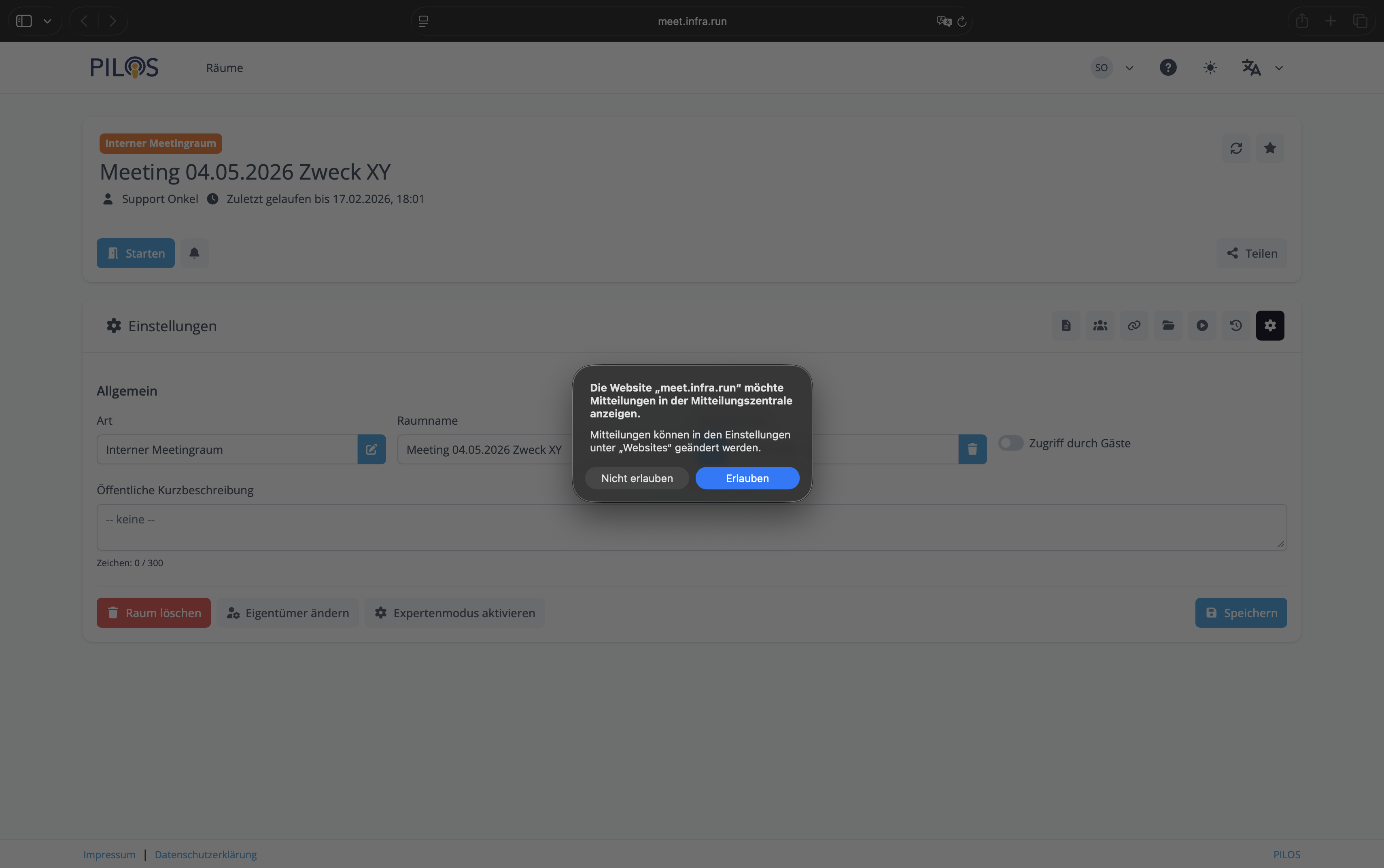
Wird diese Funktion aktiviert, öffnet sich ein Dialog im Browser, mit dem Benachrichtigungen erlaubt werden können. Wird dann der Raum gestartet, erhält man einen Hinweis. Dieser Dialog sieht je nach Betriebssystem und Browser anders aus.
Räume anlegen
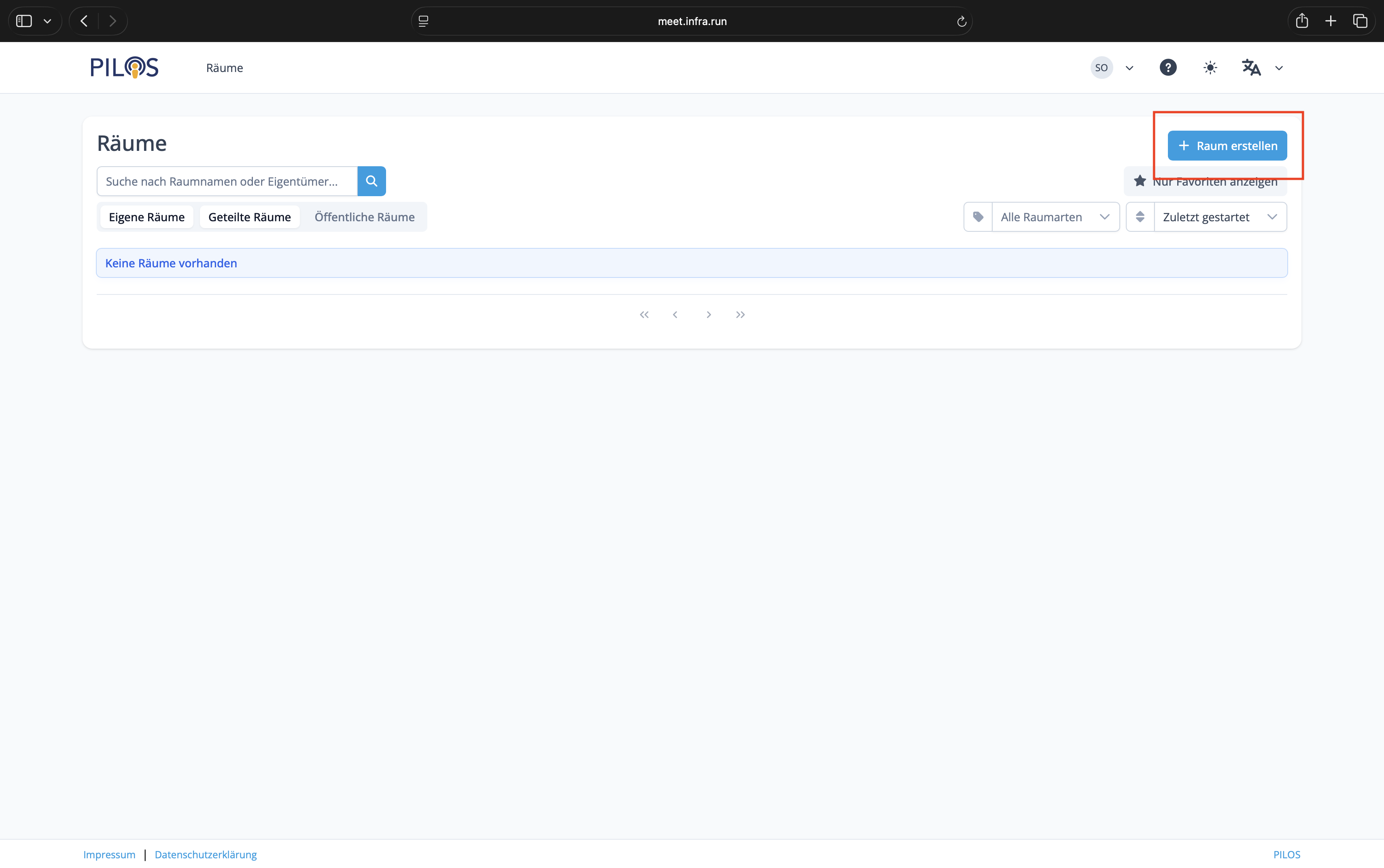
Auf der rechten Seite ist der blaue Button “Raum erstellen” zu finden. Hiermit öffnet sich ein Popup. Für die Raumerstellung müssen ein Name vergeben und eine Raumart ausgewählt werden.
Es stehen eine Reihe von Raumarten mit Voreinstellungen zur Verfügung. Diese können vom Administrator der Instanz auch angepasst werden. Jede Raumart hat unterschiedliche Einstellungen bezüglich der Rechte, des Zugangs und zur Sichtbarkeit des Raumes.
Mit Auswahl einer Art von Raum sind rechts die Voreinstellungen dieses Raums einzusehen. Mit “Erstellen” wird dieser Raum angelegt.
Räume starten und teilen
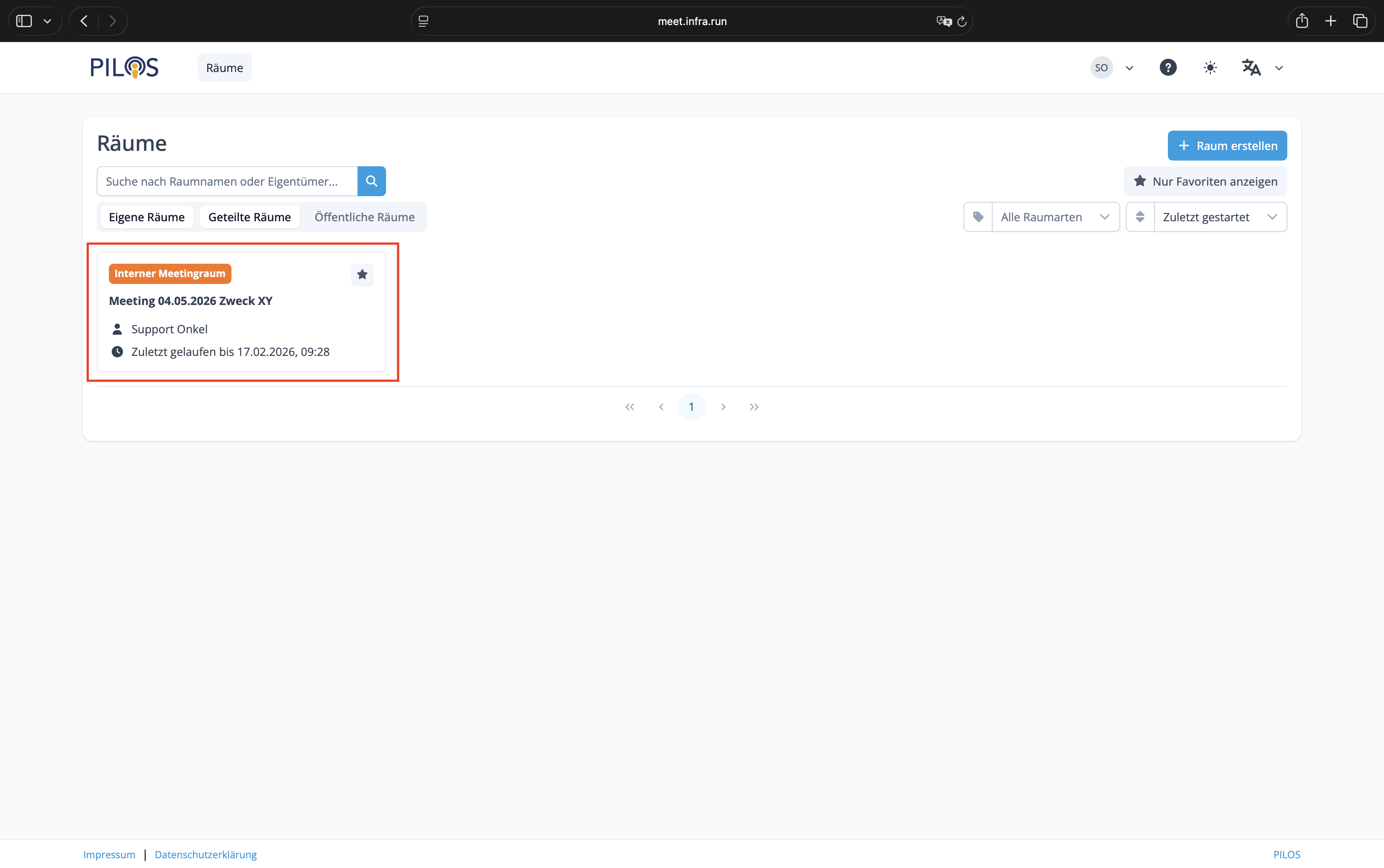
Wenn ein neuer Raum angelegt wird, wird dieser automatisch ausgewählt, ansonsten ist dieser auch auf der Startseite zu finden:
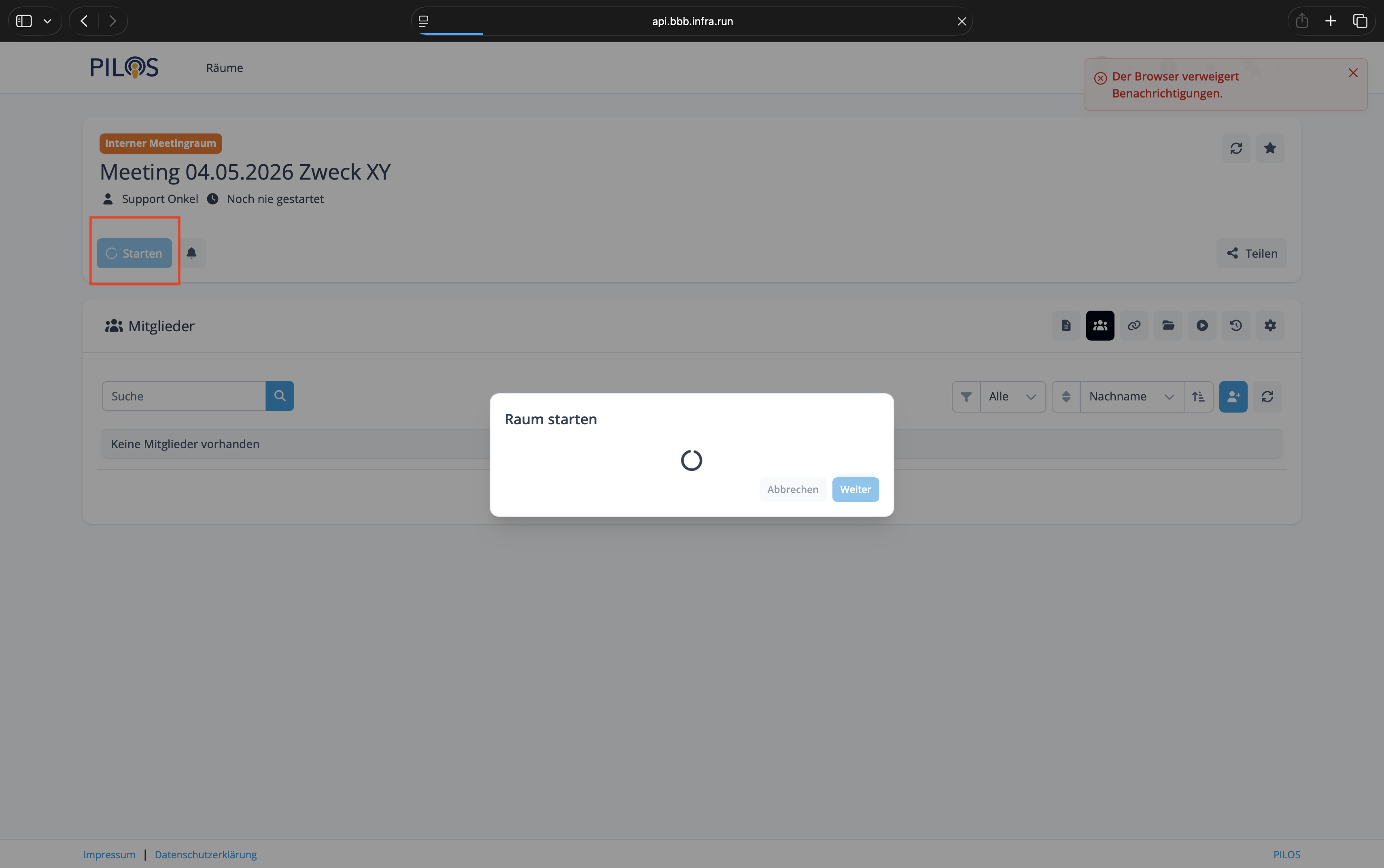
Ist der gewünschte Raum nun ausgewählt, kann dieser über den Button “Starten” gestartet und für andere verfügbar gemacht werden.
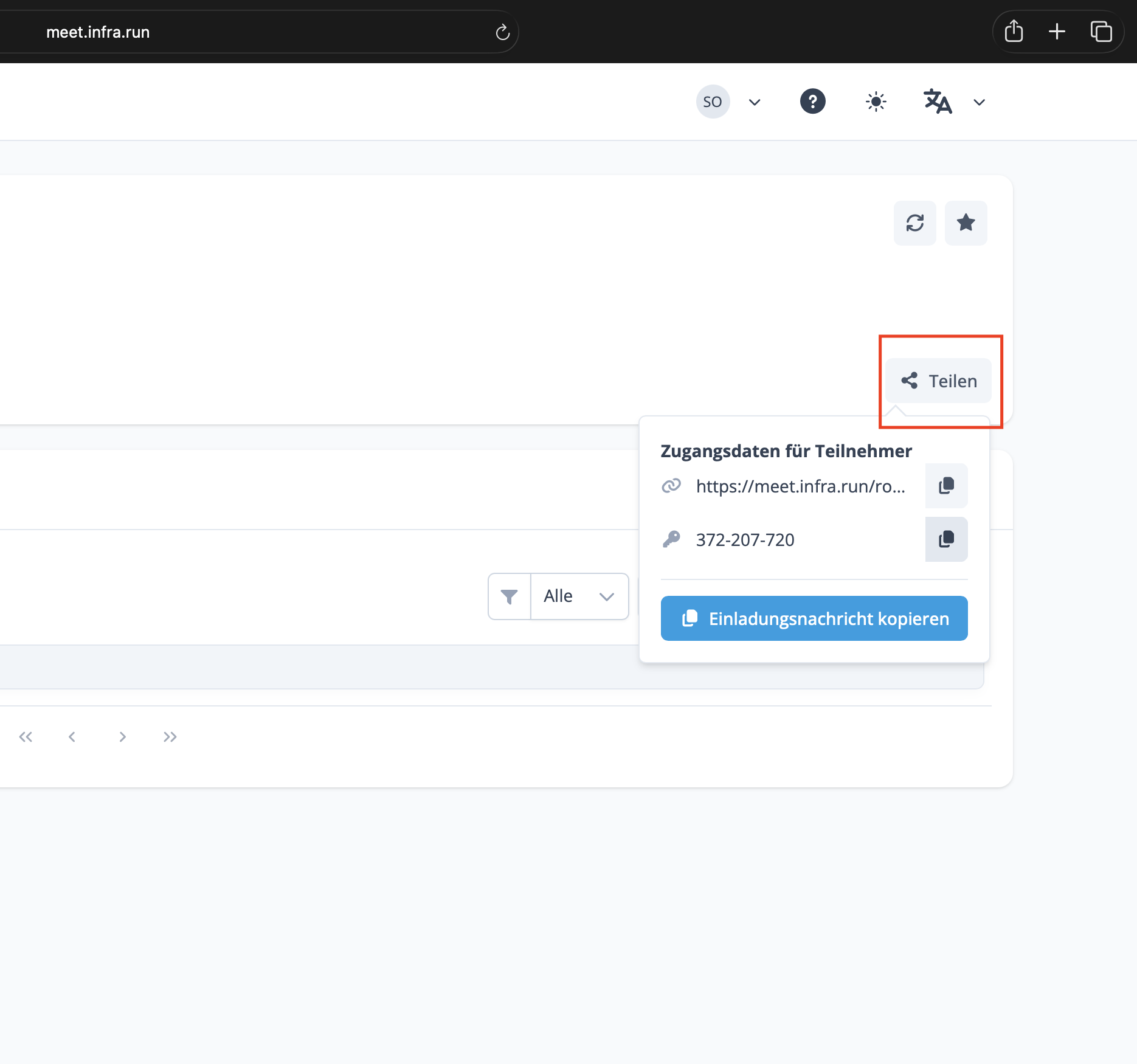
Über den Button “Teilen” oben rechts können Zugangsdaten für Teilnehmer, also der Link zum BBB-Raum und (je nach Raumart) Zugangscodes dafür, kopiert werden.
Raumdetails als Teilnehmer und Moderator
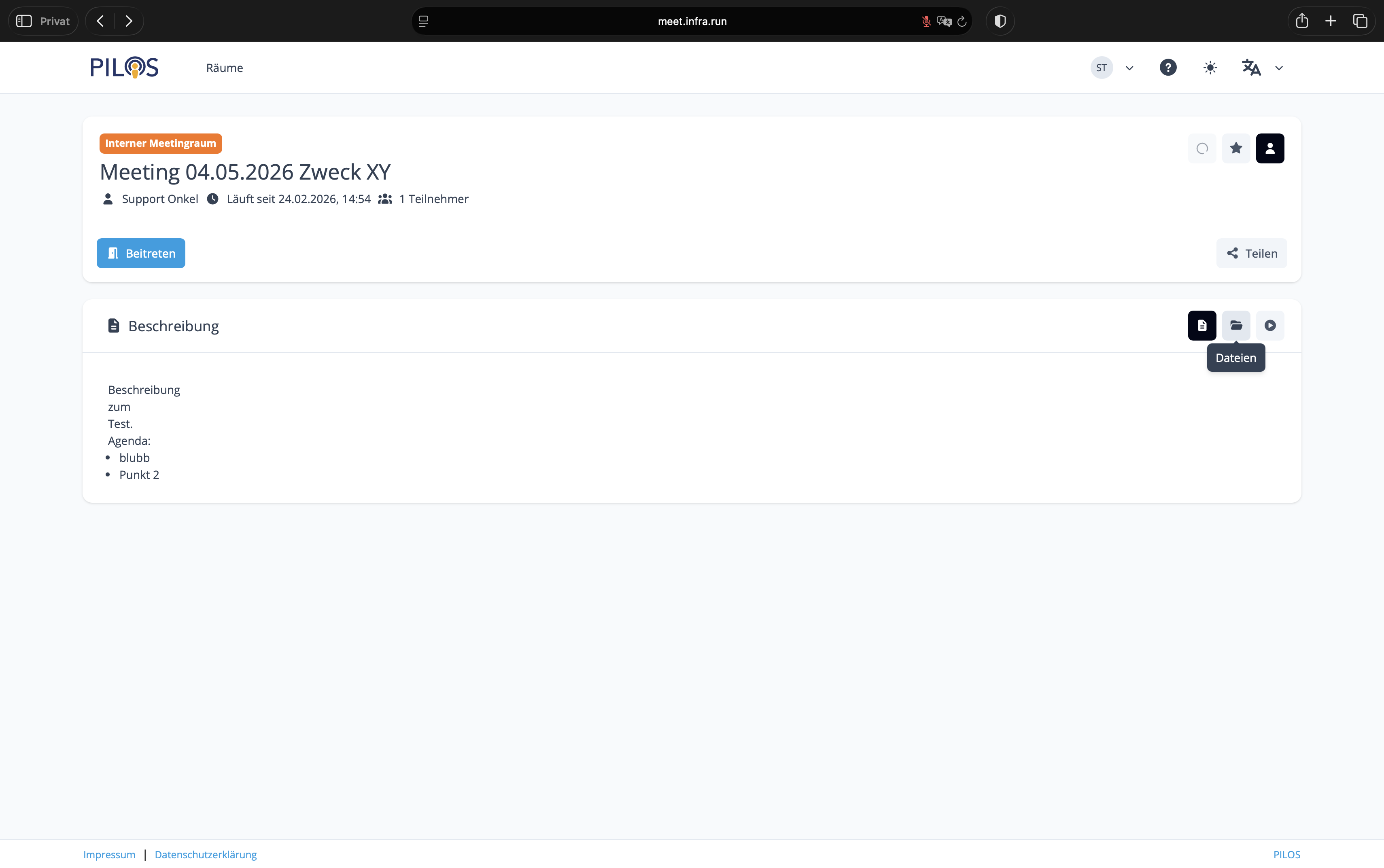
Es stehen lesend / ansehend die Tabs
- Beschreibung
- Dateien und
- Aufzeichnungen zur Verfügung. (Mit-) Eigentümer können die Tabs bearbeiten und sehen mehr Details:
Raumdetails als (Mit-) Eigentümer
Jeder Raum hat auf der rechten Seite eine Reihe von Tabs zur Auswahl:
Der Tab Beschreibung
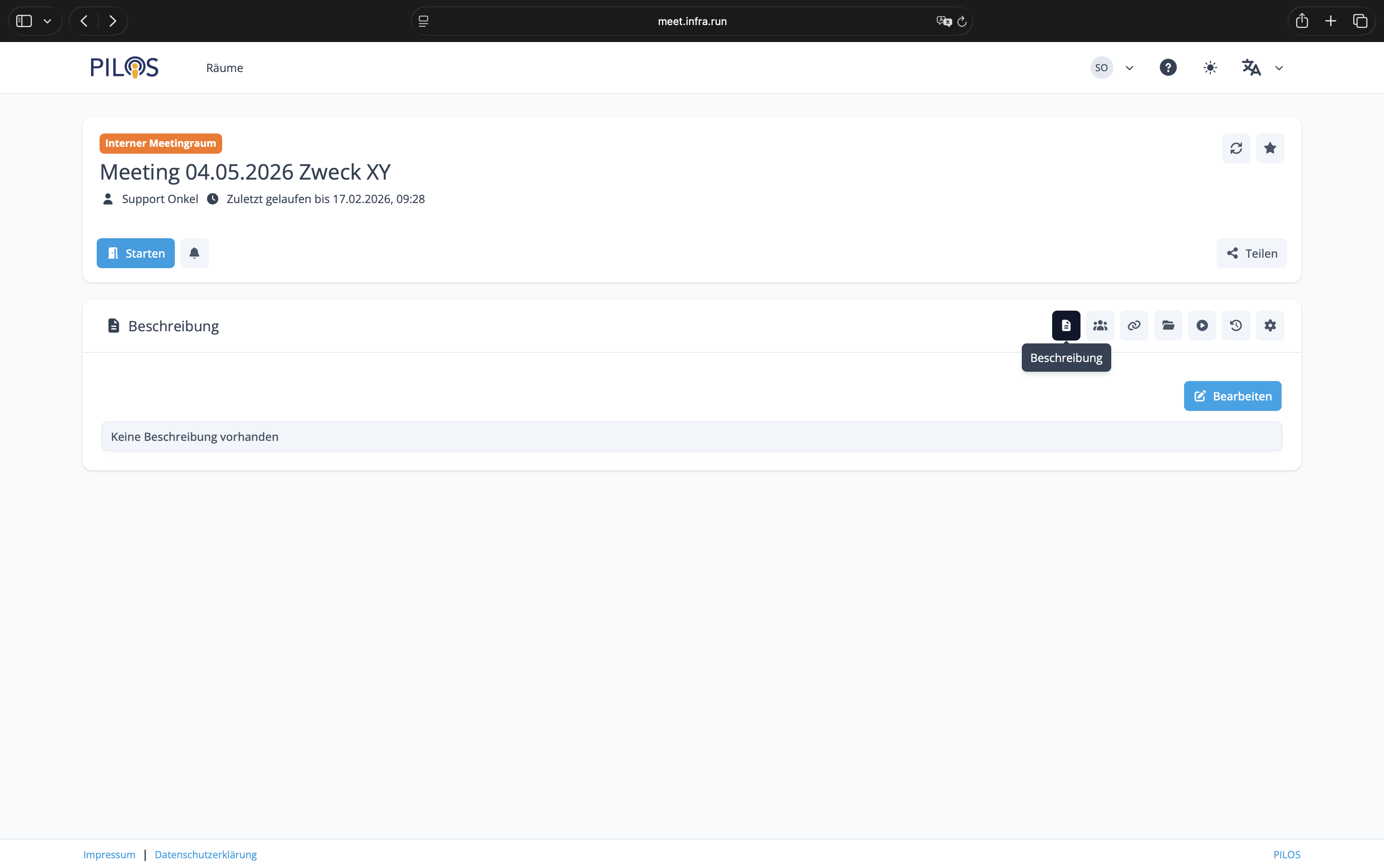
Hier können Sie Informationen zum Raum, zum Meeting, die Meetingreihe und -runde, bisherige Ergebnisse oder die Agenda hinterlegen.
Der Tab Mitglieder
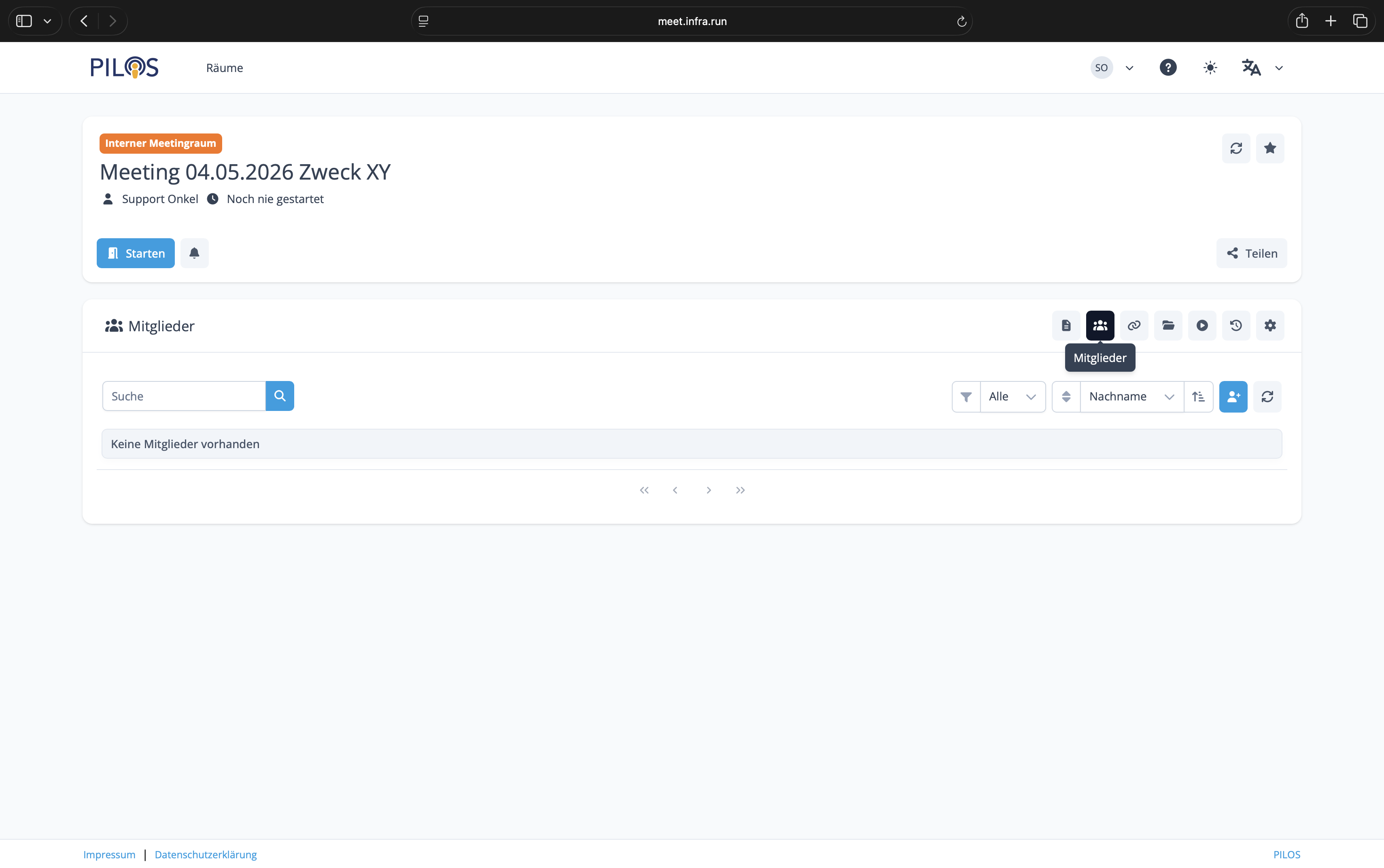
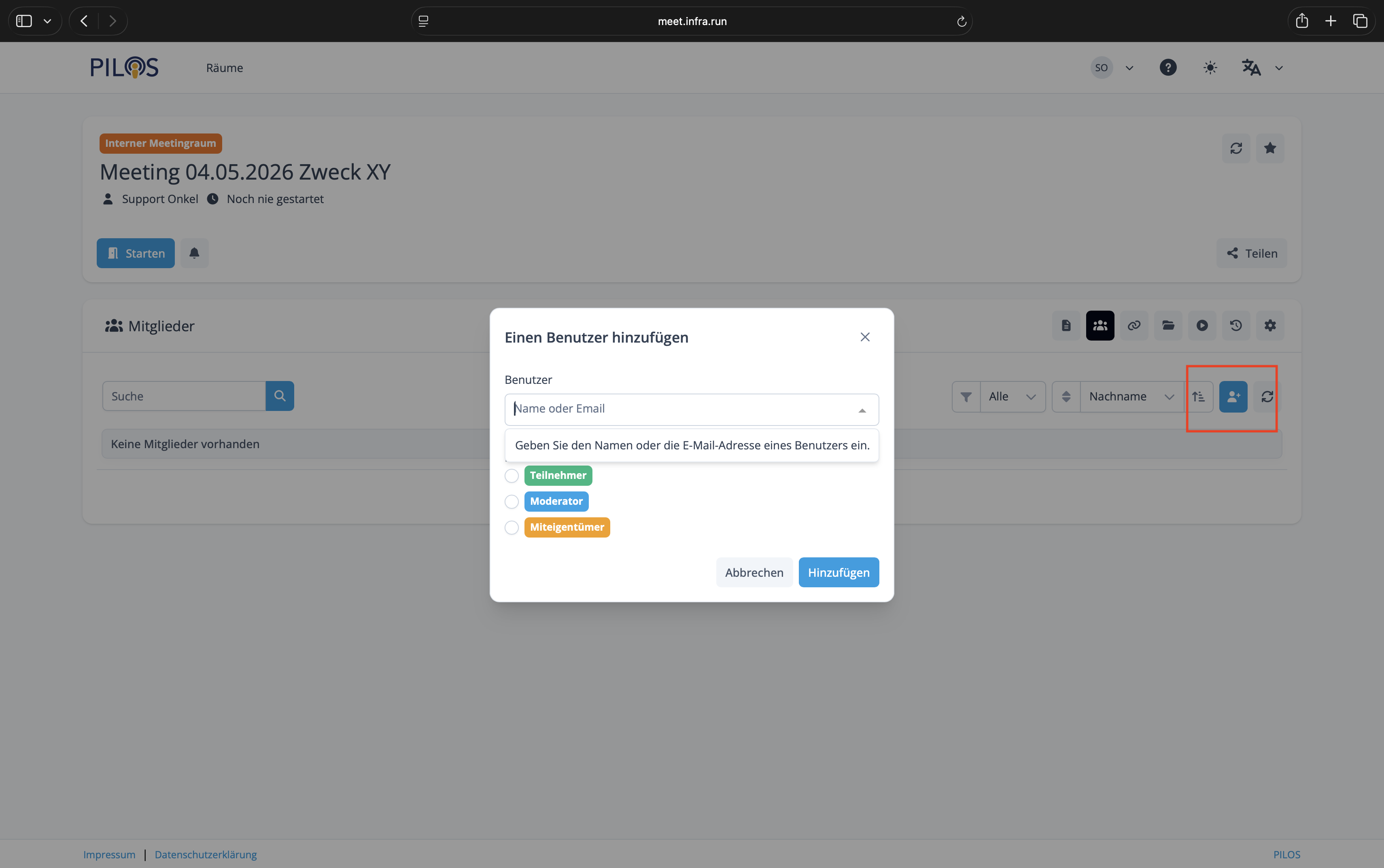
Hier sind Personen mit PILOS Account gelistet, die auch Zugriff auf den Raum haben. Es gibt die Rollen Teilnehmer, Moderator und (Mit-) eigentümer. Diese haben entsprechende Rechte.
Über den blauen Button auf der rechten Seite können Personen mit einer entsprechenden Rolle hinzugefügt werden. Dies ist einzeln per Suche oder als E-Mail-Liste für mehrere Accounts gleichzeitig möglich.
Der Tab Personalisierte Raumlinks
Es lassen sich Links für bestimmte Personen mit einer festgelegten Rolle anlegen, bearbeiten und teilen.
Der Tab Dateien
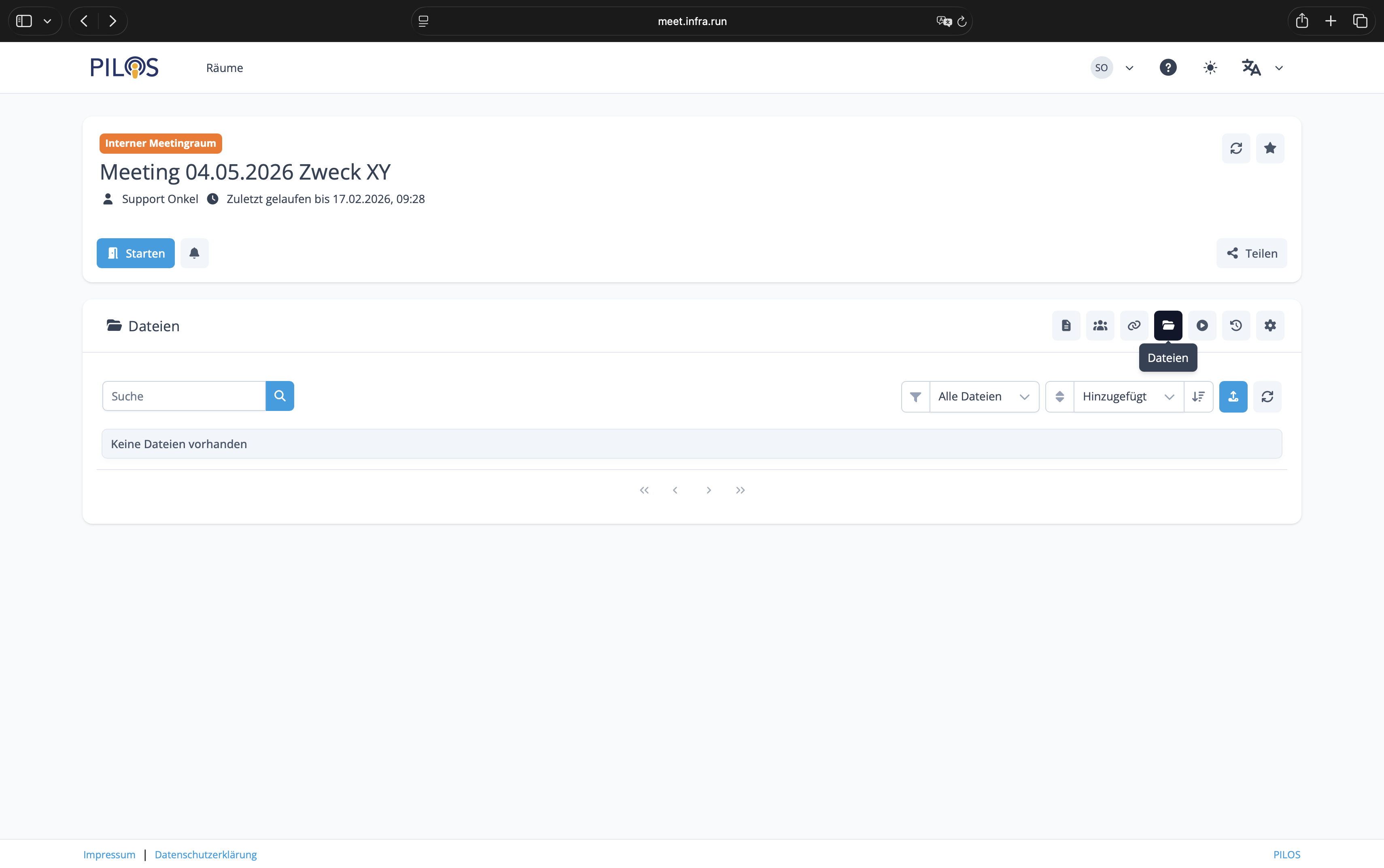
Im Tab Dateien können hinterlegte Präsentationen angezeigt und verwaltet werden. Es gibt Einstellungen dafür, diese in der Konferenz verfügbar (als Präsentation eingebunden) zu machen, sie herunterladbar zu machen oder als Standardpräsentation für die BBB-Konferenz dieses Raumes zu setzen.
Über den blauen Button auf der rechten Seite können Dateien hochgeladen werden.
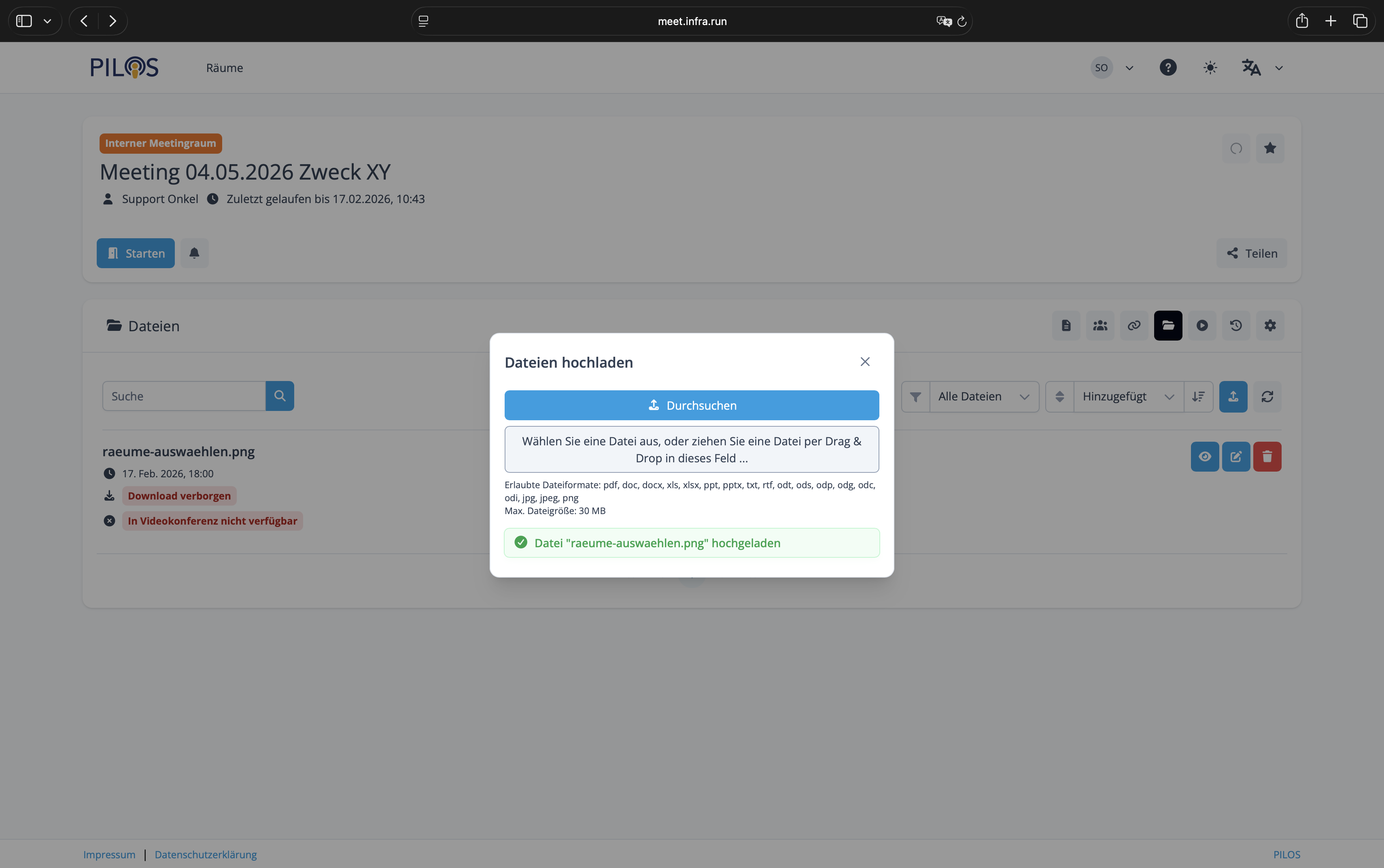
Erlaubte Dateiformate sind: pdf, doc, docx, xls, xlsx, ppt, pptx, txt, rtf, odt, ods, odp, odg, odc, odi, jpg, jpeg, png
Die maximale Dateigröße beträgt 30 MB.
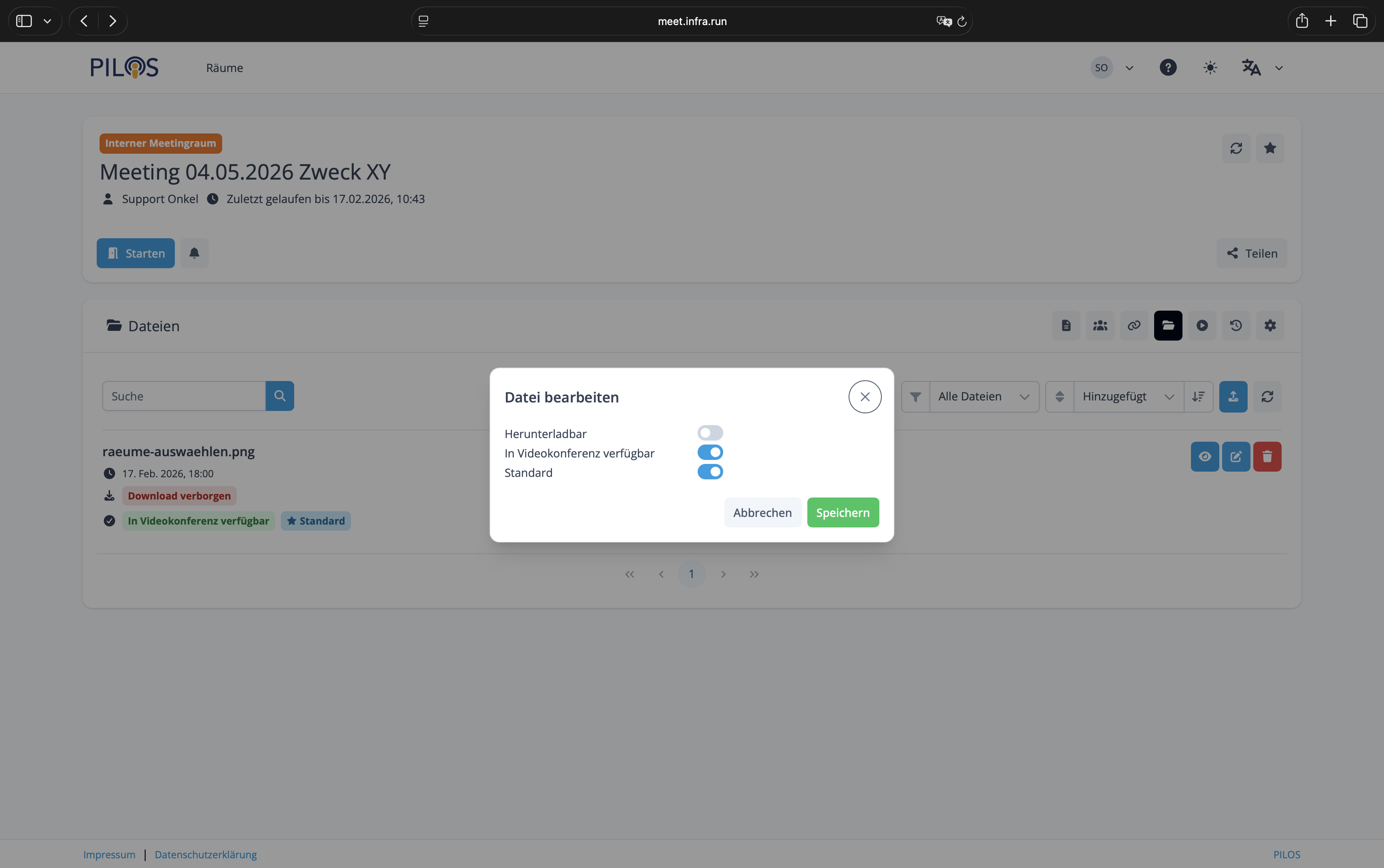
Der “Bearbeiten” Button auf der rechten Seite ermöglicht es, Einstellungen für diese Datei vorzunehmen. Hier können die oben erwähnten weiteren Einstellungen wie Herunterladbarkeit vorgenommen werden.
Der Tab Aufzeichnungen
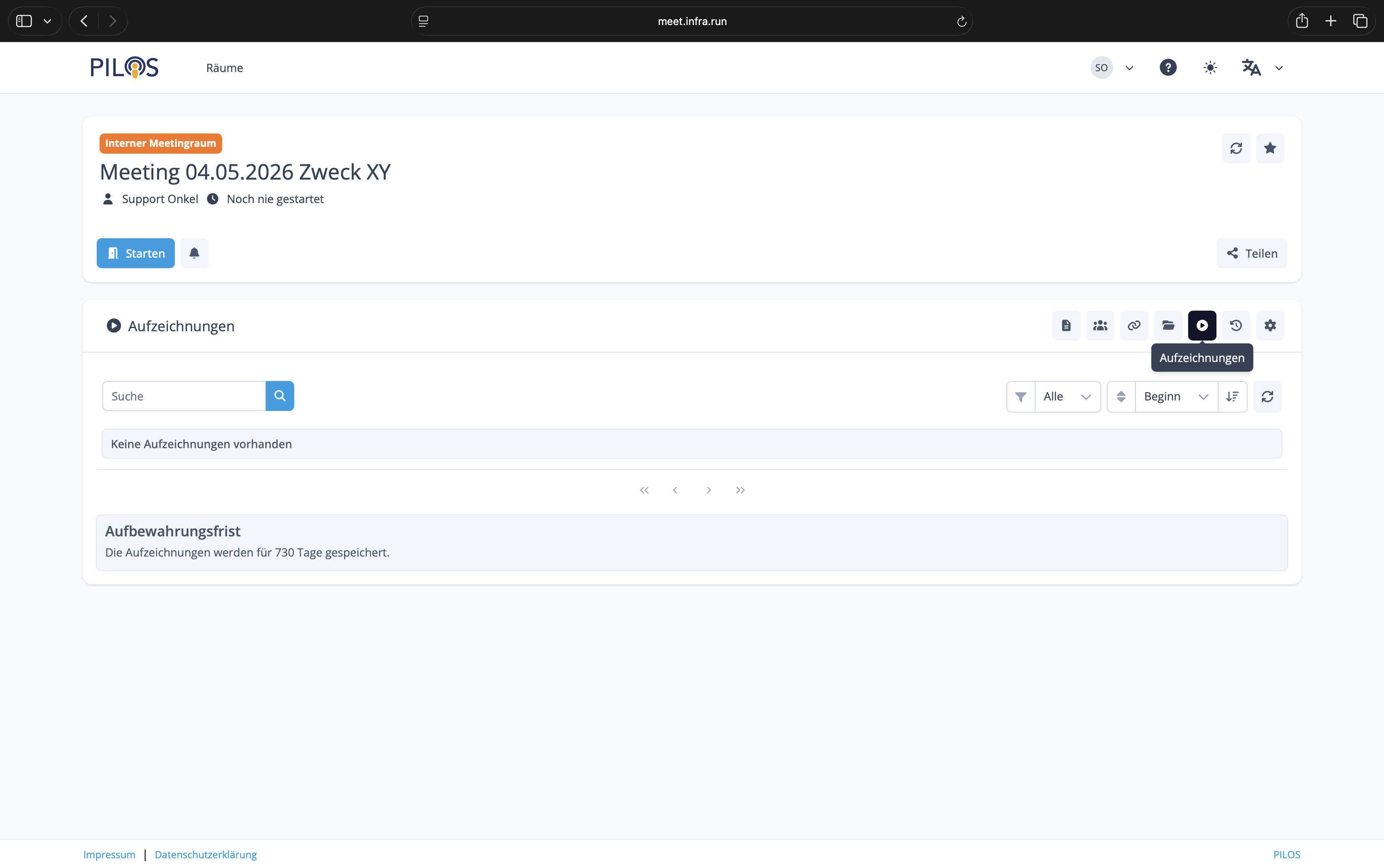
Hier sind alle Aufzeichnungen für diesen Raum zu finden, wenn Ihre Organisation die Aufnahmefunktion freigeschaltet hat und bereits Aufzeichnungen angefertigt wurden.
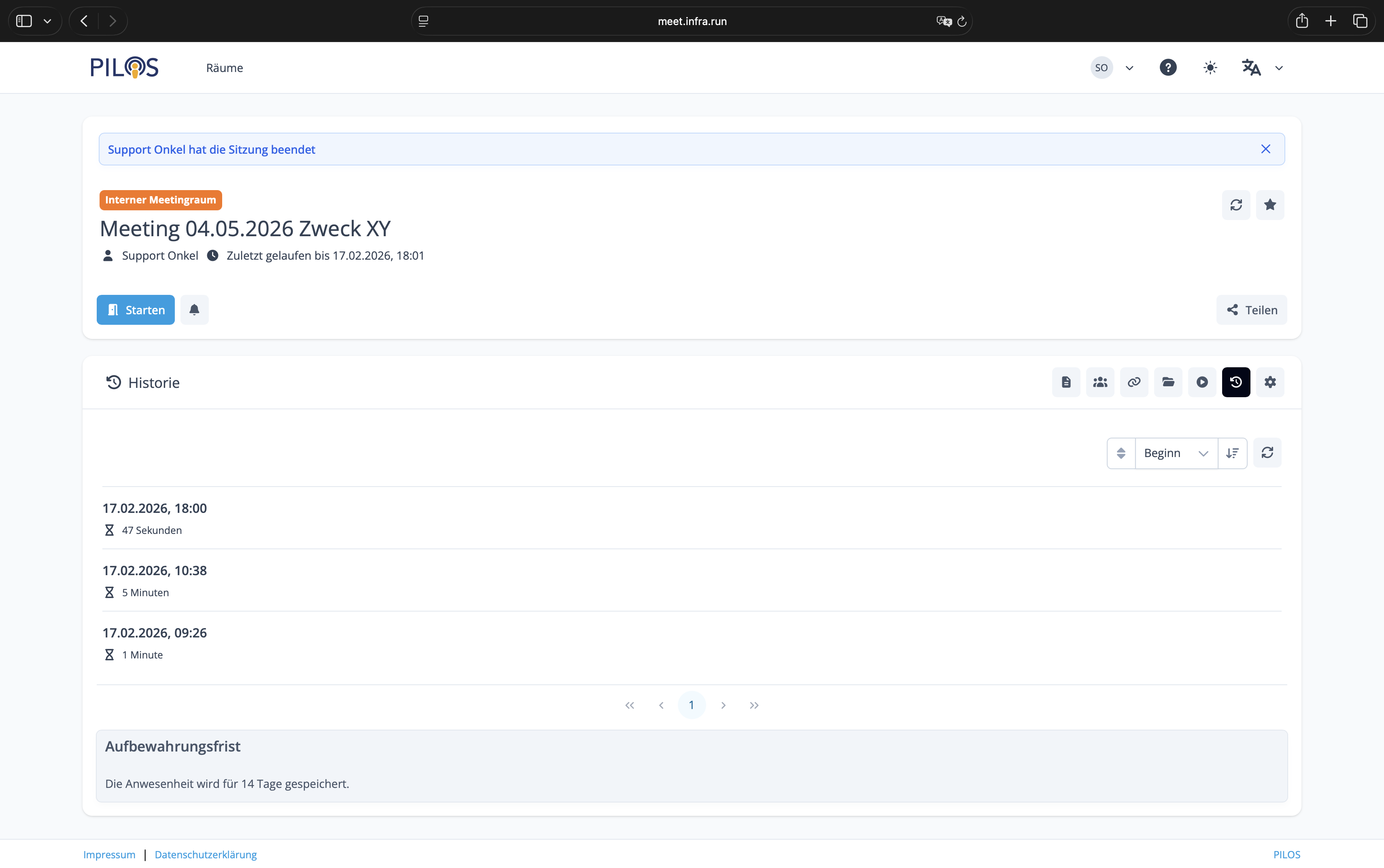
Der Tab Historie
In diesem Tab werden Startzeit und Dauer der in diesem Raum abgehaltenen BBB-Konferenzen aufgezeichnet und für 14 Tage angezeigt.
Der Tab Einstellungen
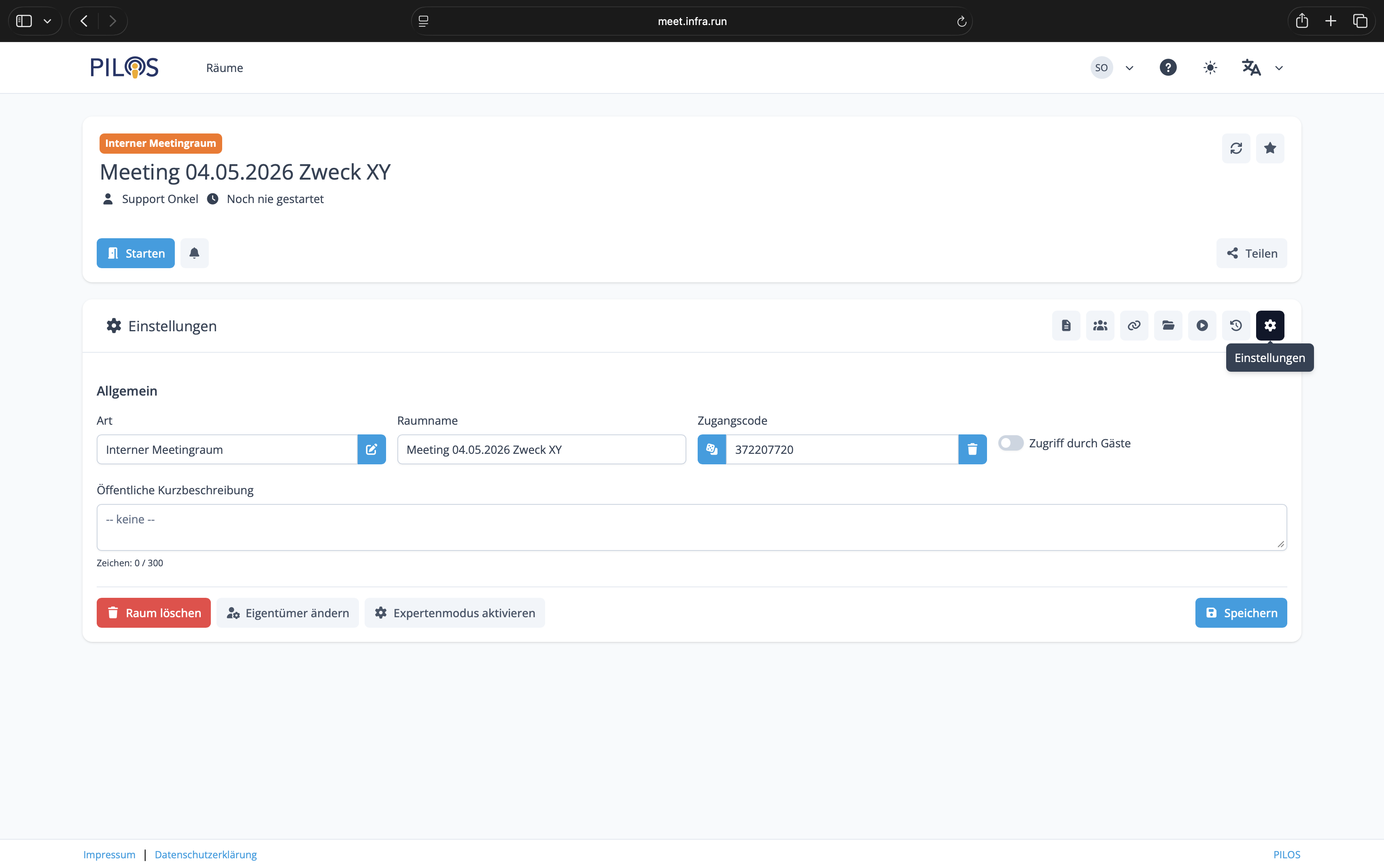
Hier lassen sich die Art des Raumes, der Name und der Zugangscode ändern. Auch kann erlaubt werden, dass Gäste (Personen ohne Account) auf den Raum zugreifen können und es kann eine öffentlich einsehbare Kurzbeschreibung zum Raum erstellt werden.
Ferner kann weiter unten der Eigentümer des Raumes geändert werden und ein Expertenmodus aktiviert werden.
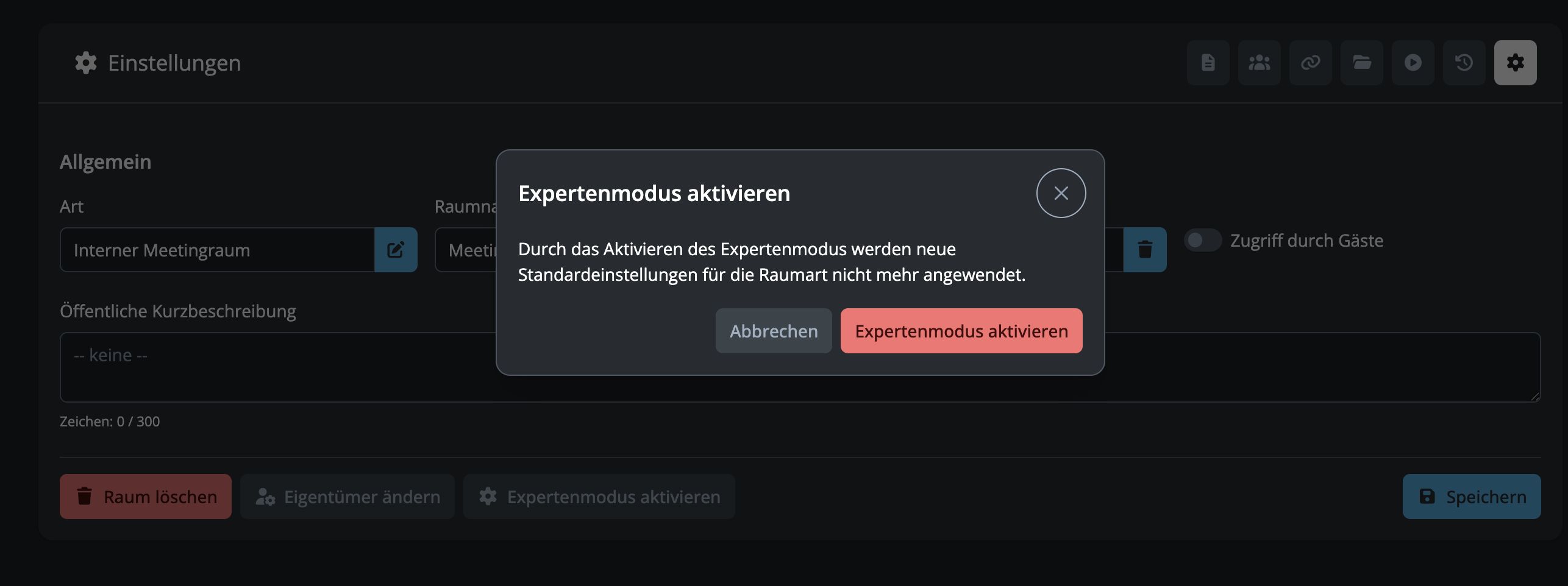
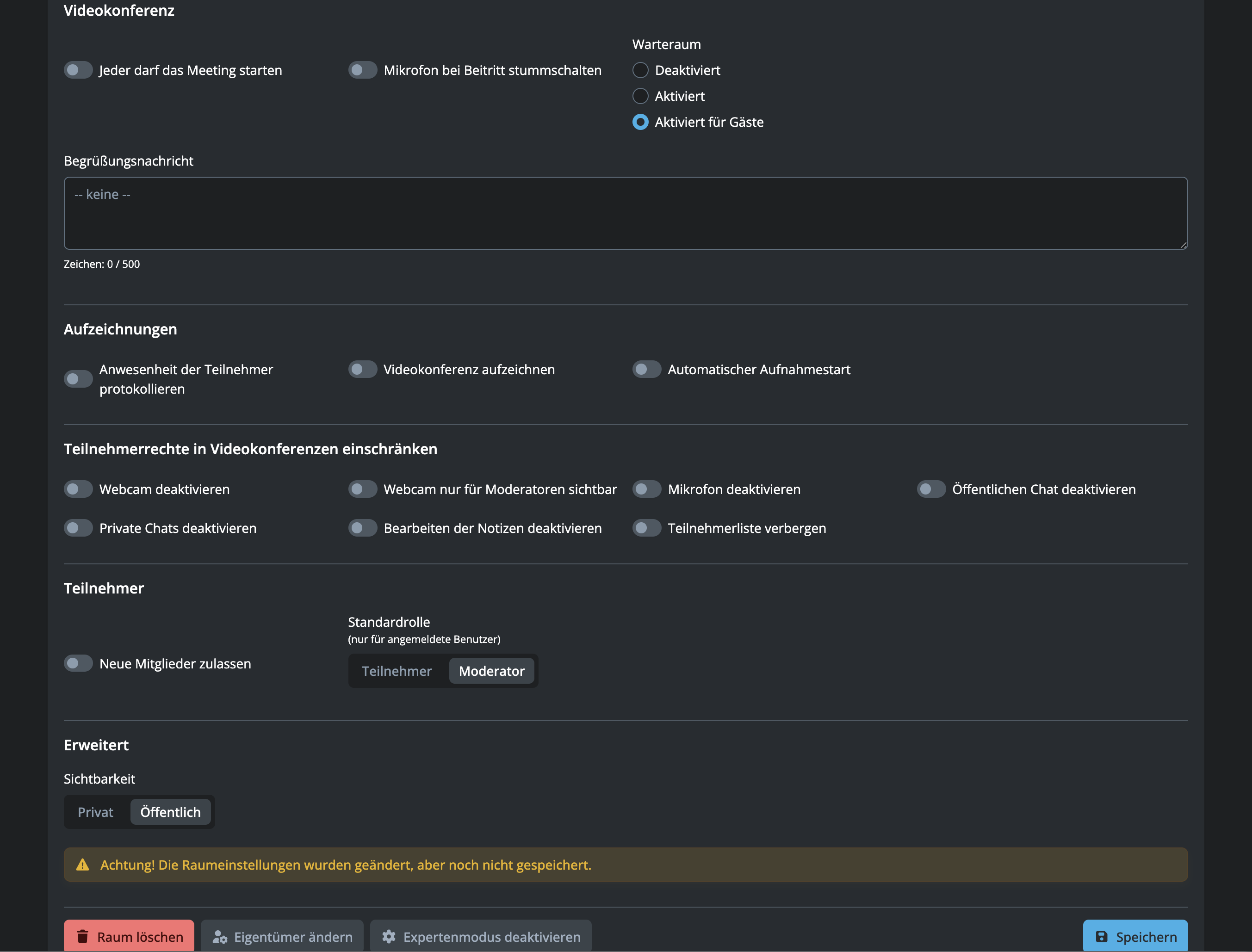
Mit dem Bestätigen des Dialogs sind nun folgende zusätzliche Einstellungen für diesen Raum verfügbar. Wichtig ist dass die Standardeinstellungen der Raumart hiervon unberührt werden und Einstellungen im Expertenmodus nur den spezifischen Raum betreffen und nur für diesen gelten. Sollen alle Räume der gleichen Raumart angepasst werden, muss das über den Admin der Instanz vorgenommen werden.
Videokonferenz
- Jeder darf das Meeting starten
- Mikrofon bei Beitritt stummschalten
- Warteraum: Deaktiviert, Aktiviert oder Aktiviert für Gäste
Aufzeichnungen
- Anwesenheit der Teilnehmer protokollieren (Teilnehmer müssen Hinweis beim Beitreten bestätigen)
- Videokonferenz aufzeichnen (Teilnehmer müssen Hinweis beim Beitreten bestätigen)
- Automatischer Aufnahmestart
Teilnehmerrechte in Videokonferenzen einschränken
-
Webcam deaktivieren
-
Webcam nur für Moderatoren sichtbar
-
Mikrofon deaktivieren
-
Öffentlichen Chat deaktivieren
-
Private Chats deaktivieren
-
Bearbeiten der Notizen deaktivieren
-
Teilnehmerliste verbergen
Teilnehmer
- Neue Mitglieder zulassen
- Standardrolle (nur für angemeldete Benutzer): Teilnehmer oder Moderator
Erweitert
- Sichtbarkeit (des Raumes): Privat oder Öffentlich
Profil: Passwort ändern, Profilfoto, Echo-Test deaktivieren
Im Menü “Profil” oben rechts hinter dem Profilfoto / Initialien können folgende Einstellungen vorgenommen werden:
Stammdaten
Vorname, Nachname und Login-Methode können eingesehen und geändert werden. Ein Profilfoto kann hochgeladen werden, die Sprache zwischen Deutsch, Englisch und Französisch gewechselt werden und die Zeitzone angepasst werden.
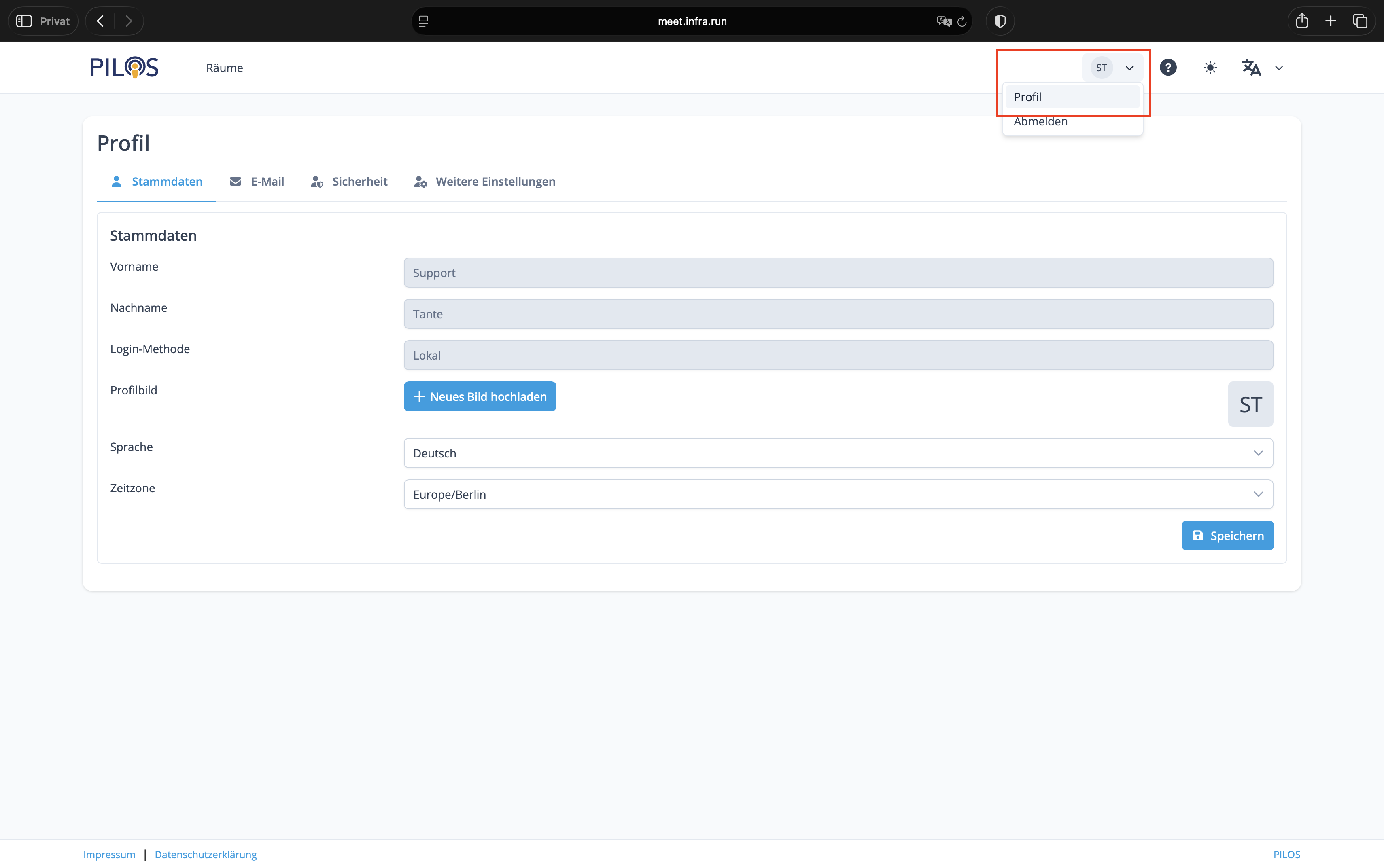
Email kann als lokaler Account nur eingesehen werden. Admins können diese anpassen.
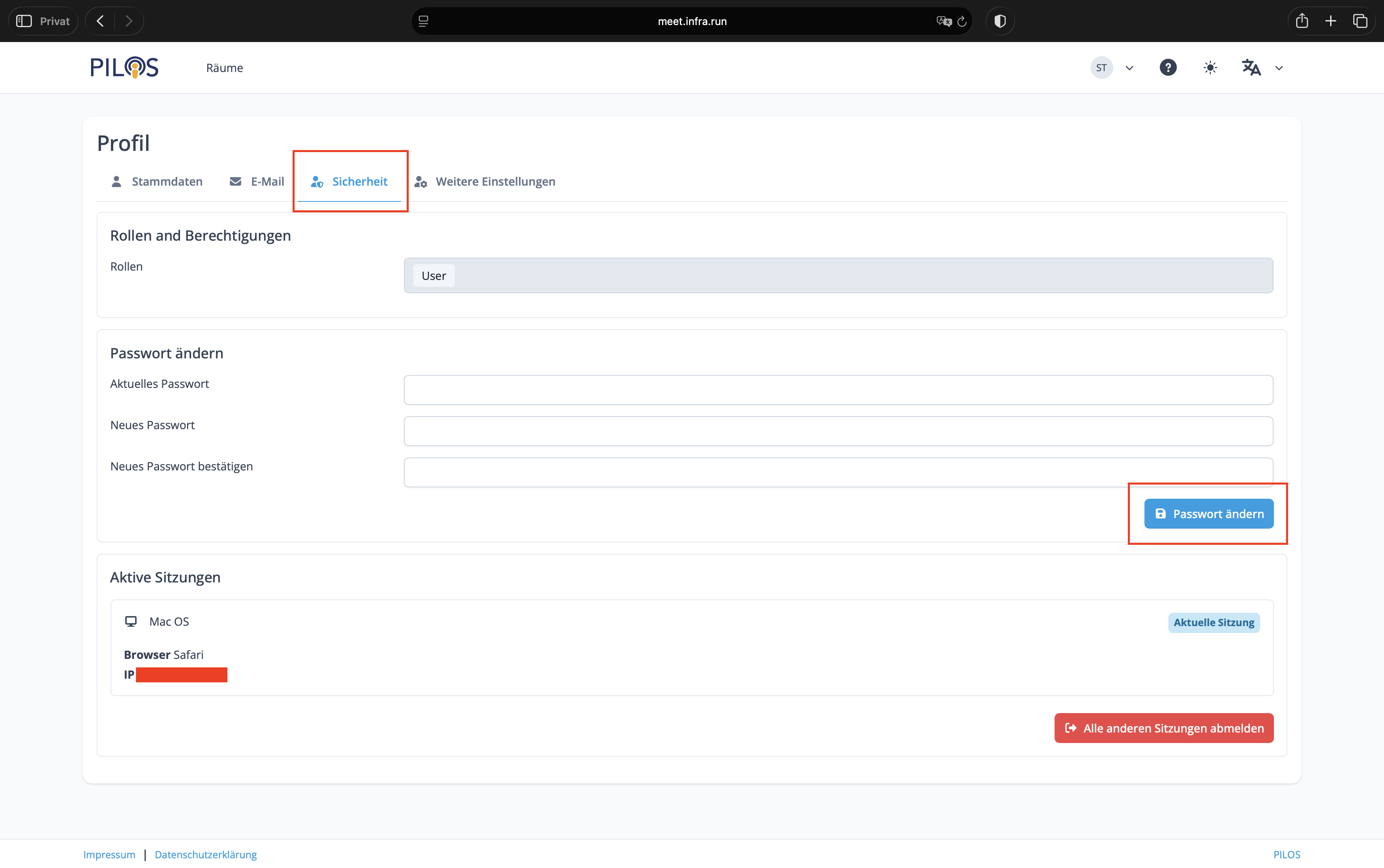
Sicherheit
Hier können Rollen and Berechtigungen eingesehen werden, das Passwort geändert werden (Button “Passwort ändern” nicht vergessen) und alle aktiven Sitzungen eingesehen und ggf. beendet werden.
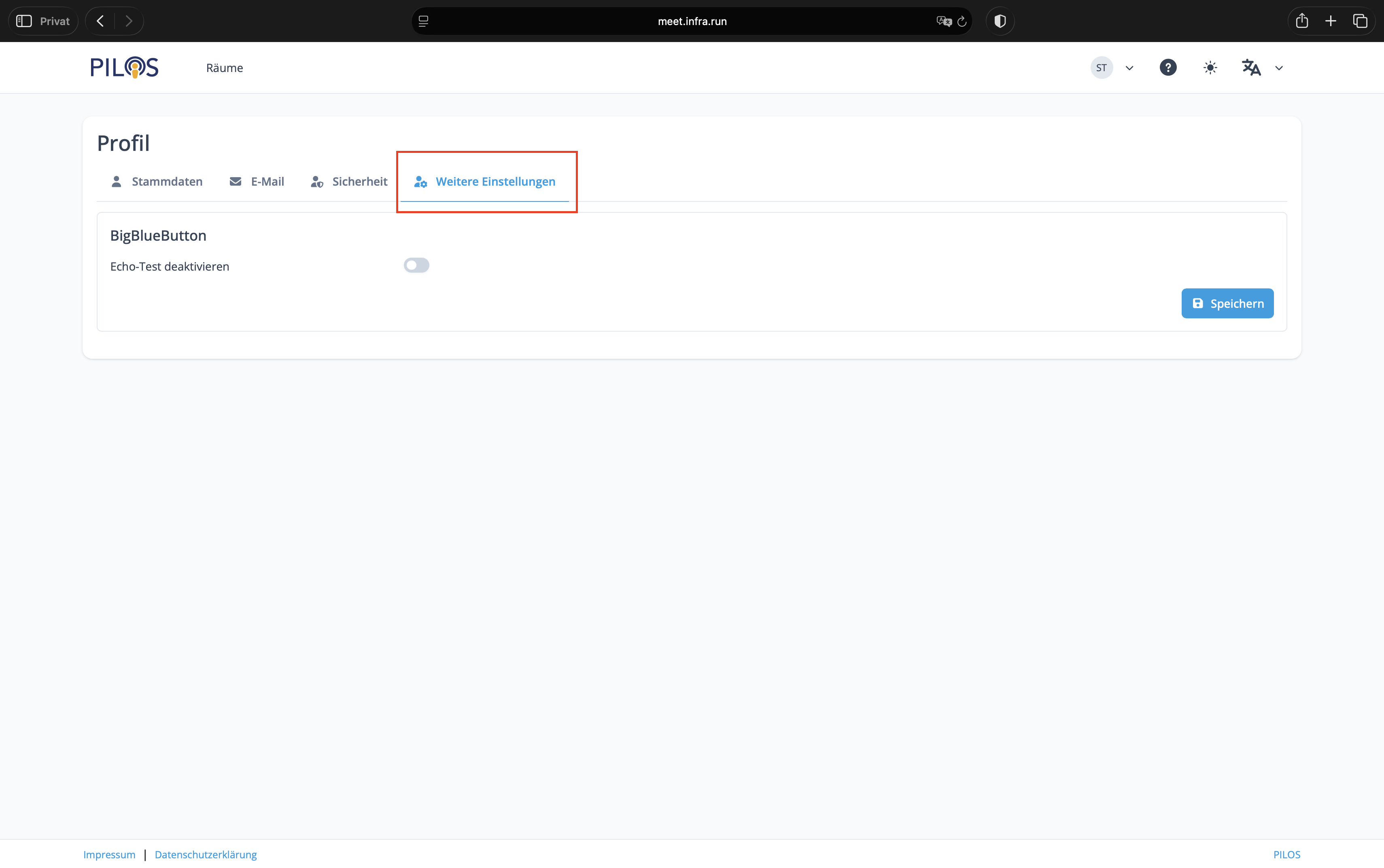
Weitere Einstellungen
Hier kann der Echo-Test deaktiviert werden. Dieser Dialog kommt generell bei jedem Beitreten von einem BBB-Meeting, um die Audiohardware auszuwählen und zu testen. Wenn diese sich nicht ändert, besteht die Möglichkeit, hier diesen Dialog zu deaktivieren.
Ausführlichere PILOS Dokumentation
Mehr Details und Infos zu allen Funktionen sind in der Dokumentation der Technischen Hochschule Mittelhessen (THM), Fachbereich Gesundheit (FB GES) zu finden: Dokumentation